 Telegram
 WhatsApp
 Discord
 ask@voicehotkey.com


Android पर कस्टम प्रॉम्प्ट
कस्टम प्रॉम्प्ट AI के लिए आपका अपना निर्देश है: “ग्राहक को विनम्र जवाब के रूप में दोबारा लिखो”, “इसे छोटी बुलेट सूची बना दो”, “स्पैनिश में अनुवाद करो और लहजा अनौपचारिक रखो”। जितने चाहें उतने सहेजें। हर प्रॉम्प्ट को माइक के AI मेनू में अपना 🎨 बटन मिलता है, इसलिए आप पहले बोलते हैं और फिर चुनते हैं कि AI आपके शब्दों के साथ क्या करे।
Android ऐप में VoiceHotKey 6.0 से कई कस्टम प्रॉम्प्ट मिलते हैं; अगर आपको सिर्फ़ एक दिखता है, तो Google Play से ऐप अपडेट करें। अगर आपने पहले कोई कस्टम प्रॉम्प्ट बनाया था, तो वह आपका पहला प्रॉम्प्ट बनकर बना रहता है। बाकी AI सुविधाओं की तरह, कस्टम प्रॉम्प्ट के लिए सक्रिय प्लान चाहिए।
ऐप हिंदी में उपलब्ध नहीं है, इसलिए इसके बटन और मेनू नीचे अंग्रेज़ी में दिए गए हैं, जैसे वे स्क्रीन पर दिखते हैं।
1. Custom Prompts खोलें#
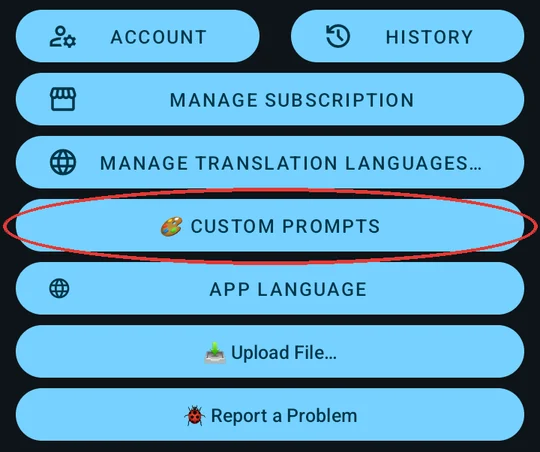
VoiceHotKey खोलें और मुख्य स्क्रीन को नीचे बटनों तक स्क्रॉल करें। 🎨 Custom Prompts पर टैप करें।
2. अपने प्रॉम्प्ट जोड़ें#
हर कार्ड एक प्रॉम्प्ट है। एक छोटा Title लिखें: यही माइक के मेनू में बटन का नाम बनेगा। उसके नीचे प्रॉम्प्ट खुद लिखें, यानी वह निर्देश जिसका AI पालन करेगा। सब कुछ लिखते-लिखते सहेज लिया जाता है।
दूसरे कार्ड के लिए Add Prompt पर टैप करें। कोई सीमा नहीं है। बिना टाइटल वाला प्रॉम्प्ट अपनी पहली पंक्ति से दिखाया जाता है।
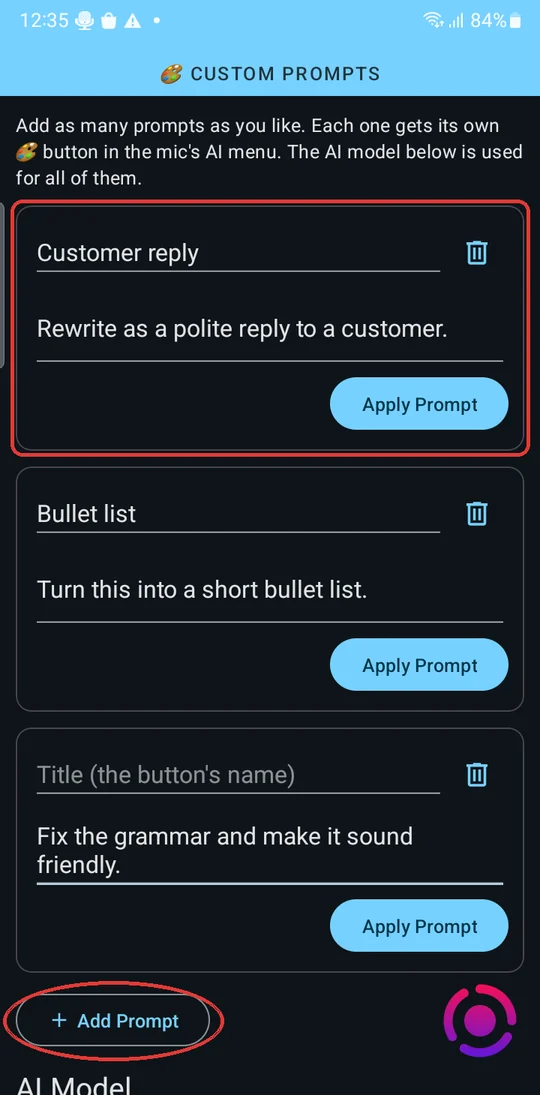
कार्डों के नीचे वाला AI Model आपके सभी प्रॉम्प्ट के लिए इस्तेमाल होता है।
3. बोलते समय प्रॉम्प्ट चुनें#
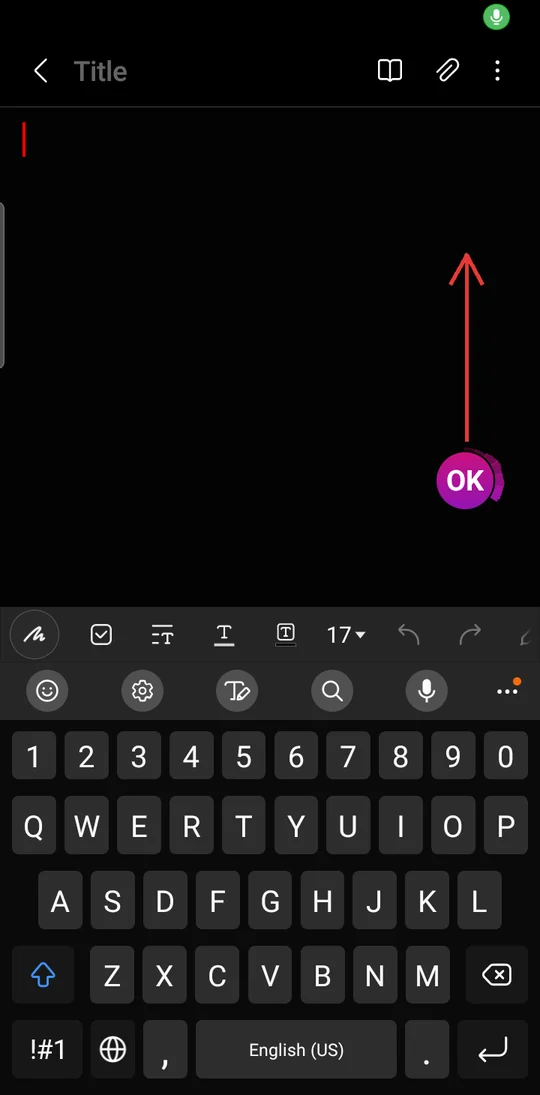
किसी भी ऐप में फ़्लोटिंग माइक पर टैप करें और बोलें। जब तक उस पर OK दिखता है, रिकॉर्डिंग चल रही है। AI मेनू खोलने के लिए माइक से ऊपर की ओर स्वाइप करें; मेनू खुला रहने पर भी रिकॉर्डिंग जारी रहती है।
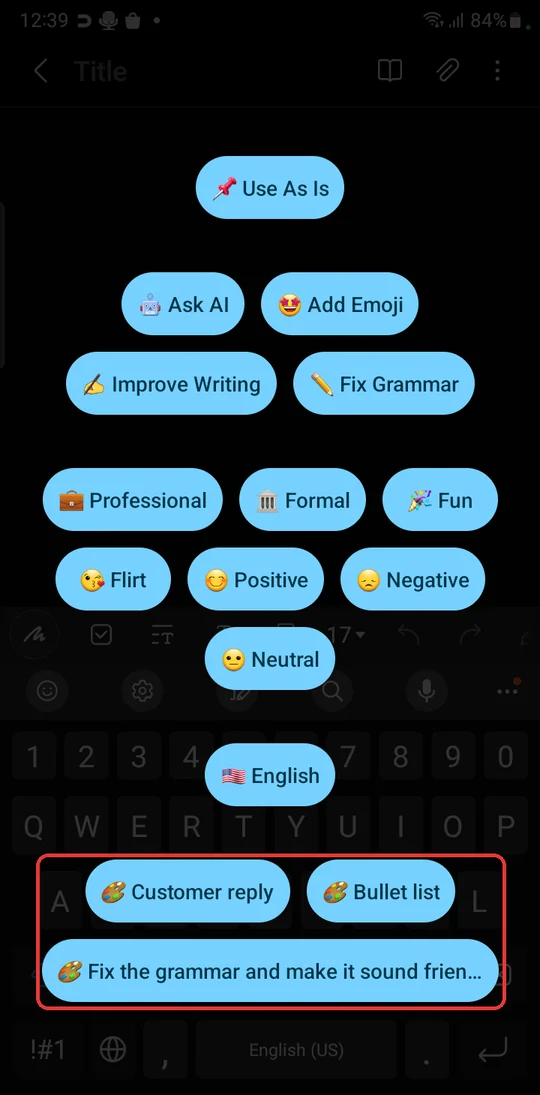
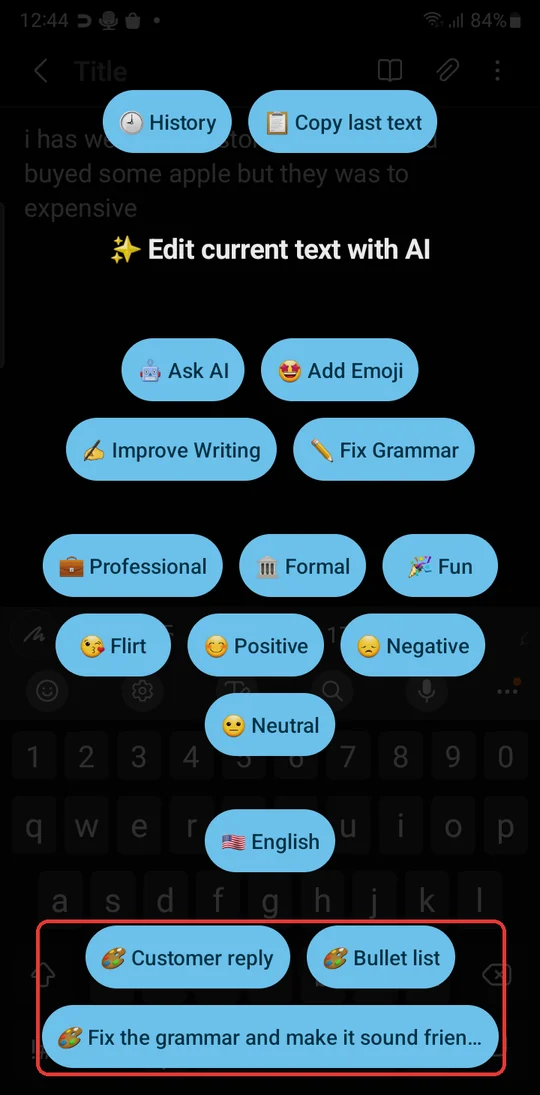
आपके प्रॉम्प्ट मेनू में सबसे नीचे हैं, हर एक के साथ 🎨। किसी एक पर टैप करें: रिकॉर्डिंग रुक जाती है और AI आपकी कही बात को उस प्रॉम्प्ट से दोबारा लिखता है।
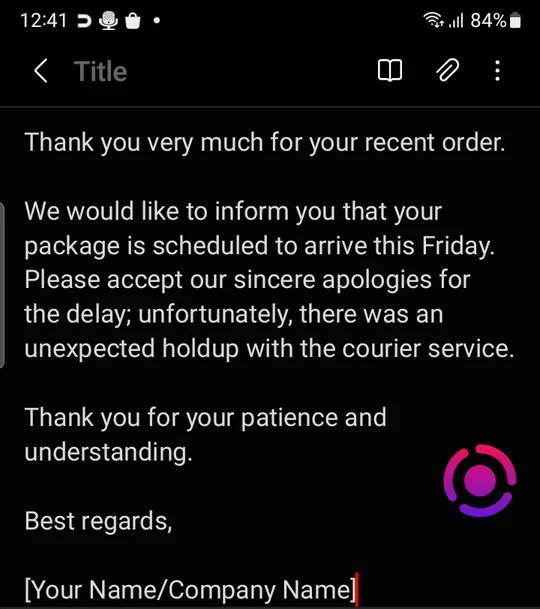
नतीजा उसी फ़ील्ड में आता है जिसमें आप लिख रहे थे। यहाँ “Hi John, thanks for your order, it will arrive on Friday, sorry about the delay” (हाय John, ऑर्डर के लिए धन्यवाद, यह शुक्रवार को पहुँचेगा, देरी के लिए माफ़ी) 🎨 Customer reply से होकर ऐसा बना:
बिना AI के बोलकर लिखना हो, तो हमेशा की तरह रोकने के लिए माइक पर फिर टैप करें, या 📌 Use As Is चुनें।
4. नीचे स्वाइप करके पिछला प्रॉम्प्ट दोहराएँ#
अगली बार वही प्रॉम्प्ट चाहिए तो मेनू न खोलें: रिकॉर्डिंग के दौरान माइक से नीचे की ओर स्वाइप करें। रिकॉर्डिंग रुक जाती है और मेनू से आपने पिछली बार जो चुना था, यानी आपका 🎨 प्रॉम्प्ट, फिर से लागू होता है।
5. पहले से लिखे टेक्स्ट पर प्रॉम्प्ट चलाएँ#
कर्सर ऐसे फ़ील्ड में रखें जिसमें पहले से टेक्स्ट है, फिर माइक को दबाकर रखें (रिकॉर्डिंग के बिना) जब तक ✨ Edit current text with AI मेनू न दिखे। इसके लिए Tap to transcribe चालू होना चाहिए, जो डिफ़ॉल्ट रूप से चालू रहता है। आपके 🎨 प्रॉम्प्ट यहाँ भी हैं। किसी एक पर टैप करें और AI फ़ील्ड का टेक्स्ट दोबारा लिख देता है। अगर आपने टेक्स्ट का कुछ हिस्सा चुना है, तो सिर्फ़ वही हिस्सा दोबारा लिखा जाता है।
कुछ ऐप दूसरे ऐप को अपने टेक्स्ट फ़ील्ड बदलने नहीं देते। वहाँ नतीजा कॉपी कर लिया जाता है: उसे जहाँ ज़रूरत हो वहाँ पेस्ट करें।
6. प्रॉम्प्ट बदलें या हटाएँ#
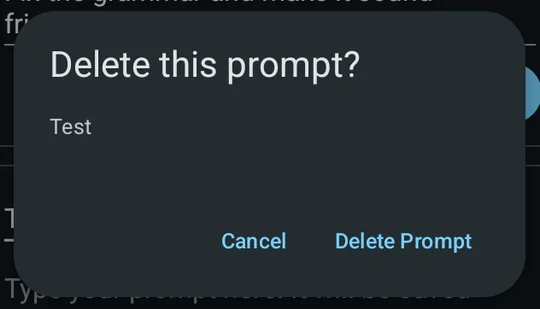
🎨 Custom Prompts फिर से खोलें और टाइटल या टेक्स्ट बदलें: बदलाव तुरंत सहेज लिया जाता है और मेनू नया नाम दिखाता है। किसी प्रॉम्प्ट को हटाने के लिए उसके 🗑 आइकन पर टैप करें और Delete Prompt से पुष्टि करें।
कार्ड पर Apply Prompt बिना बोले वह प्रॉम्प्ट चुन लेता है: जब मेनू से आपकी पिछली पसंद कोई 🎨 प्रॉम्प्ट थी, तो अगला नीचे का स्वाइप इसी प्रॉम्प्ट का इस्तेमाल करता है।


