 Telegram
 WhatsApp
 Discord
 ask@voicehotkey.com
 के लिए डाउनलोड करें iPhone




iPhone पर VoiceHotKey इंस्टॉल और उपयोग करें
iPhone पर VoiceHotKey आपको किसी भी ऐप में अपनी आवाज़ से टाइप करने देता है। माइक दबाएँ, बोलें, और ट्रांसक्राइब किया हुआ टेक्स्ट उसी ऐप में आ जाएगा जिसमें आप लिख रहे हैं — WhatsApp, iMessage, Telegram, Slack, Discord, Mail, Notes, Safari, हर वो जगह जहाँ कीबोर्ड दिखता है।
पहली बार का सेटअप लगभग दो मिनट लेता है: इंस्टॉल करना, ईमेल से साइन इन, फिर iOS Settings में कीबोर्ड चालू करना।
1. App Store से इंस्टॉल करें
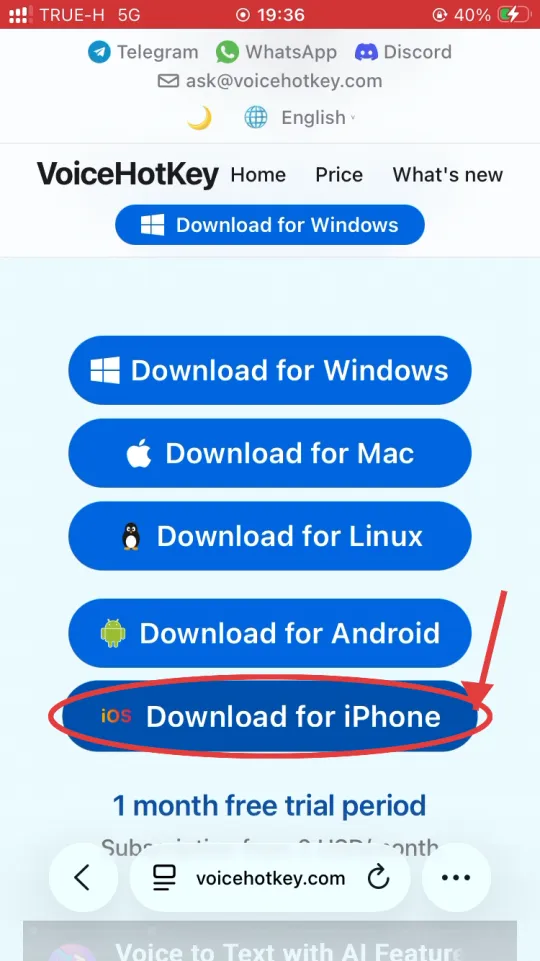
अपने iPhone पर Safari में voicehotkey.com खोलें और Download for iPhone टैप करें। लिंक सीधे सही App Store पेज पर ले जाता है।
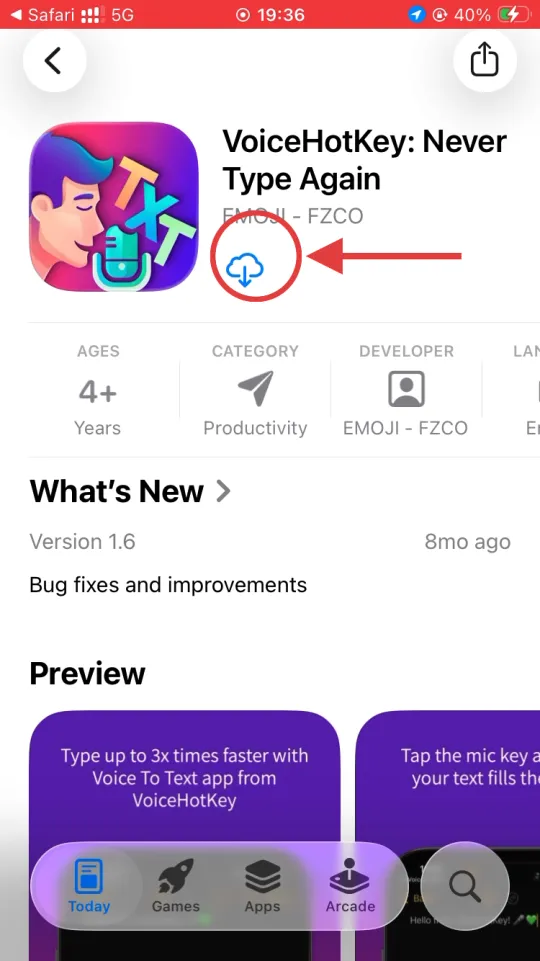
App Store सीधे VoiceHotKey: Never Type Again पर खुलेगा। बादल वाला डाउनलोड आइकन टैप करें (या Get, अगर आपने इस Apple ID पर इसे कभी इंस्टॉल नहीं किया है) ताकि इंस्टॉल शुरू हो।
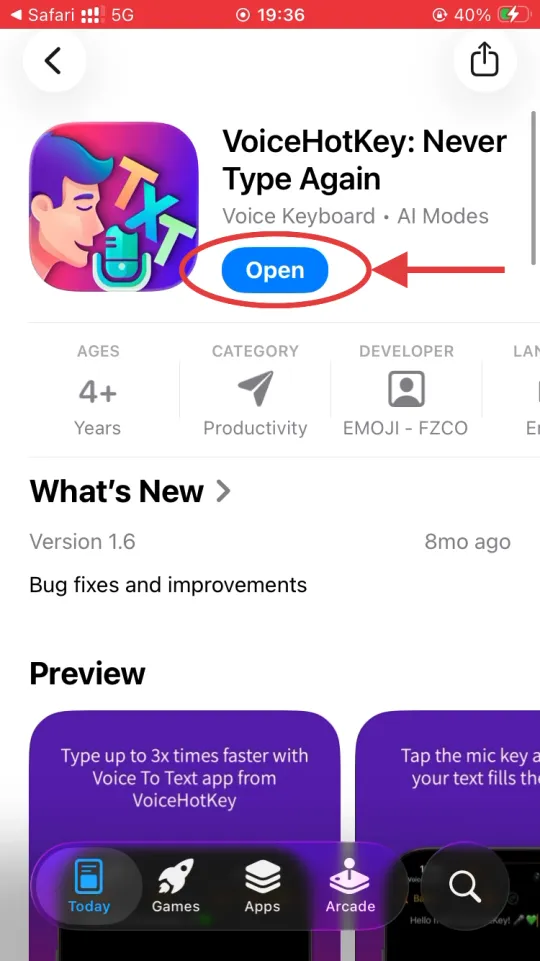
डाउनलोड पूरा होने पर Get बटन Open बन जाता है — पहली बार VoiceHotKey लॉन्च करने के लिए उसे टैप करें।
2. ईमेल से साइन इन करें
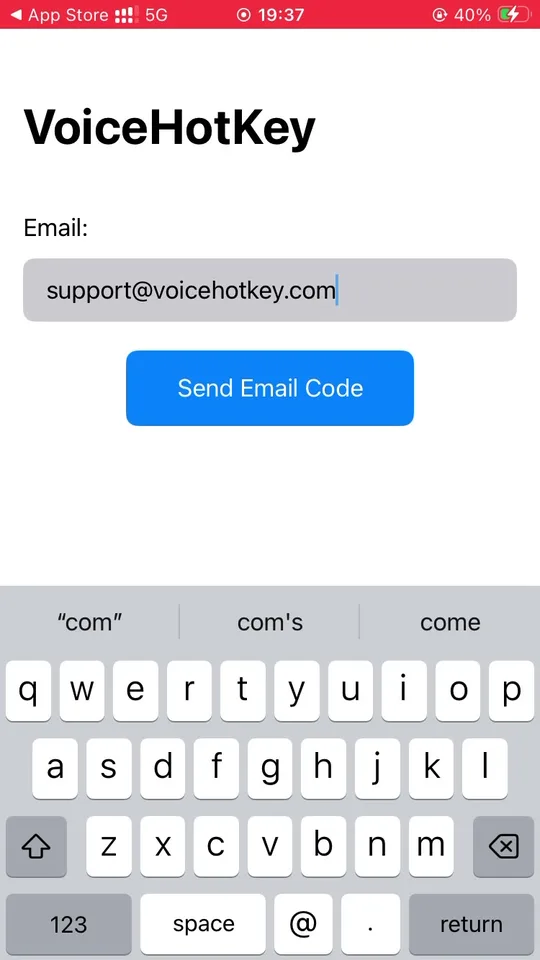
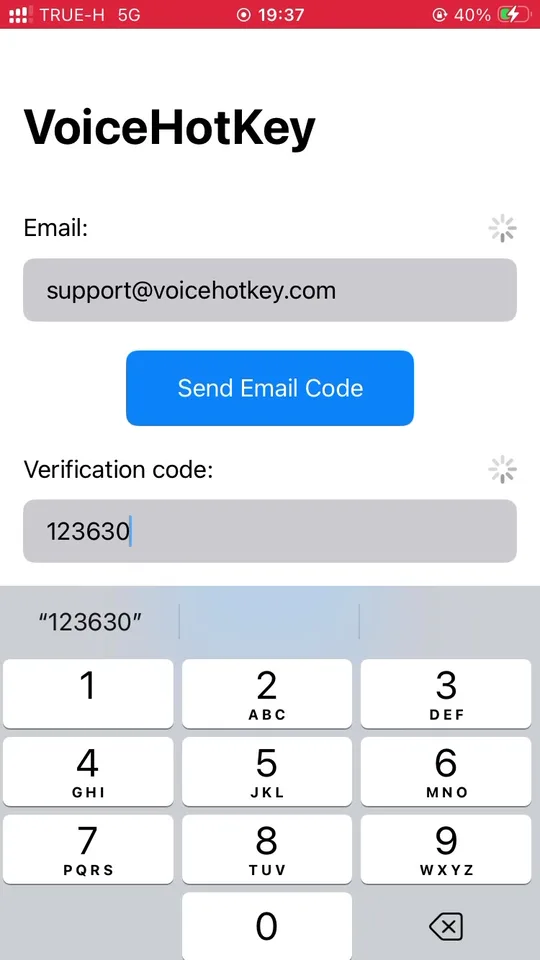
VoiceHotKey खोलें। पहली स्क्रीन पर अपना ईमेल पता टाइप करें और Send Email Code टैप करें।
कुछ ही सेकंड में आपके इनबॉक्स में 6 अंकों का कोड आ जाता है। ईमेल में एक ऑटो-साइन-इन लिंक भी होती है — उसी फ़ोन पर उसे टैप करने से कोड अपने आप भर जाता है। कोड डालें और Log in टैप करें।
3. iOS Settings में कीबोर्ड चालू करें
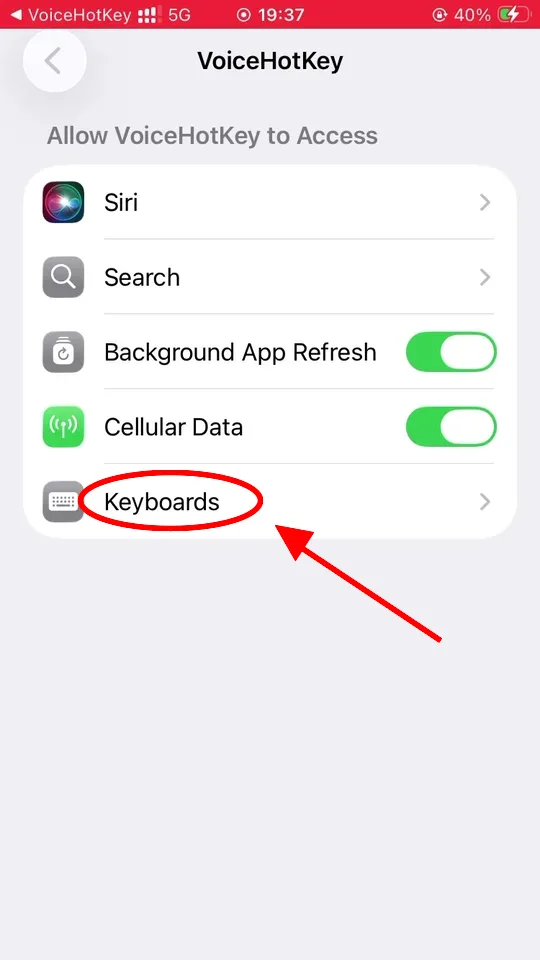
जब तक आप खुद चालू न करें, iOS किसी भी ऐप को कीबोर्ड के रूप में काम नहीं करने देगा। Settings → VoiceHotKey खोलें — आपको नीचे दिखाई जैसी एक्सेस स्क्रीन दिखेगी। Keyboards टैप करें, फिर VoiceHotKey चालू करें और Allow Full Access ऑन करें।
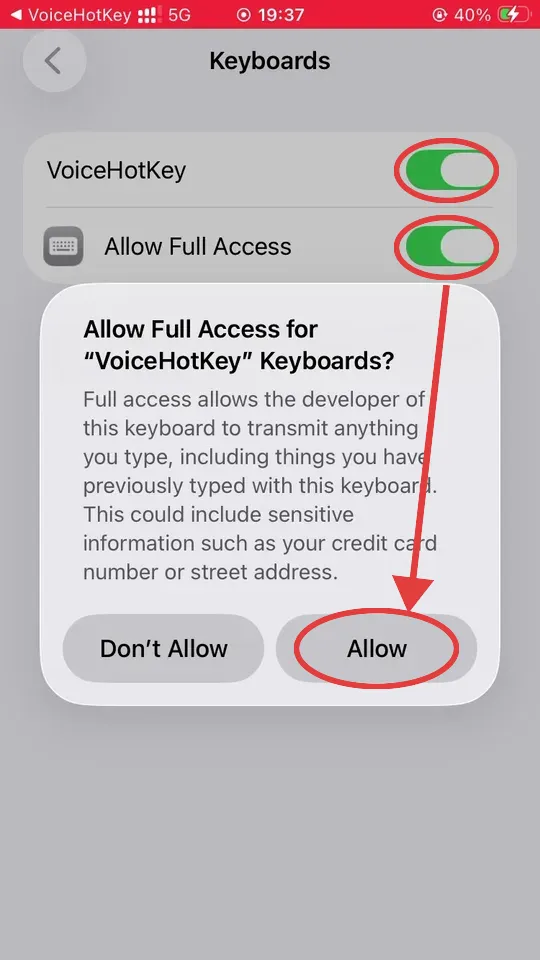
जब आप Allow Full Access चालू करते हैं, iOS एक सख्त चेतावनी दिखाता है। चिंता न करें — यह वही डायलॉग है जो हर थर्ड-पार्टी कीबोर्ड के लिए आता है। फुल एक्सेस ज़रूरी है ताकि VoiceHotKey ट्रांसक्राइब किया हुआ टेक्स्ट उस फ़ील्ड में भेज सके जिसमें आप लिख रहे हैं और हमारी स्पीच-टू-टेक्स्ट सर्विस तक पहुँच सके। ऐप सिस्टम कीबोर्ड से टाइप किया हुआ कुछ भी नहीं पढ़ता और न ही सेव करता है। आगे बढ़ने के लिए Allow टैप करें।
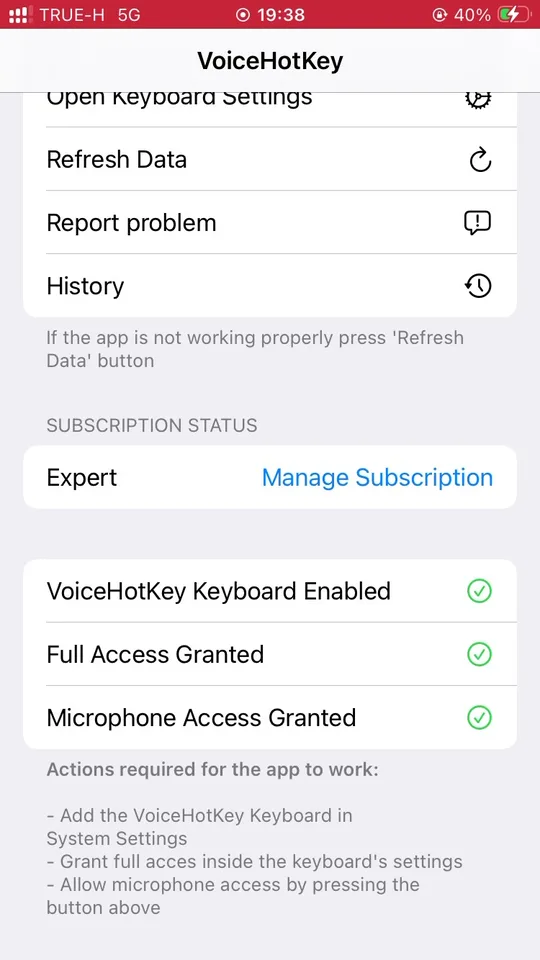
VoiceHotKey ऐप में वापस जाकर स्टेटस ब्लॉक तक स्क्रॉल करें। कीबोर्ड के काम करने से पहले तीनों चेक हरे होने चाहिए:
- VoiceHotKey Keyboard Enabled — Settings → VoiceHotKey → Keyboards में चालू।
- Full Access Granted — उसी स्क्रीन पर टॉगल ऑन।
- Microphone Access Granted — लाल माइक्रोफ़ोन रो टैप करें और परमिशन प्रॉम्प्ट को मंज़ूरी दें (अगला कदम)।
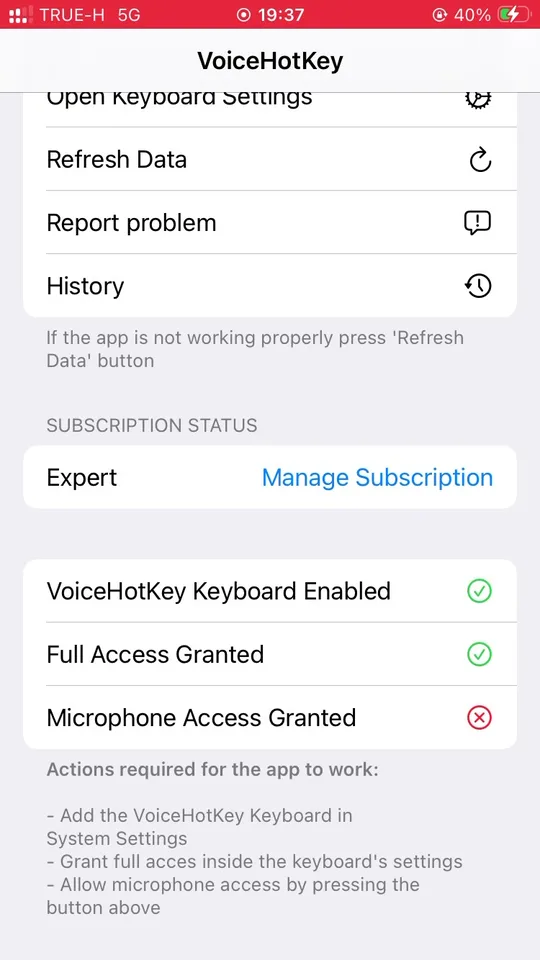
अगर कुछ भी लाल बना रहे, तो उसी स्क्रीन के नीचे की Actions required लिस्ट का अनुसरण करें। ऐप के ऊपर Open Keyboard Settings टैप करने से सीधा सही iOS पेज खुल जाता है।
4. माइक्रोफ़ोन एक्सेस की अनुमति दें
लाल Microphone Access Granted रो टैप करें। iOS एक बार का परमिशन डायलॉग दिखाएगा — Allow टैप करें। (अगर ग़लती से Don’t Allow दब गया, तो बाद में Settings → VoiceHotKey → Microphone में फिर से चालू कर सकते हैं।)
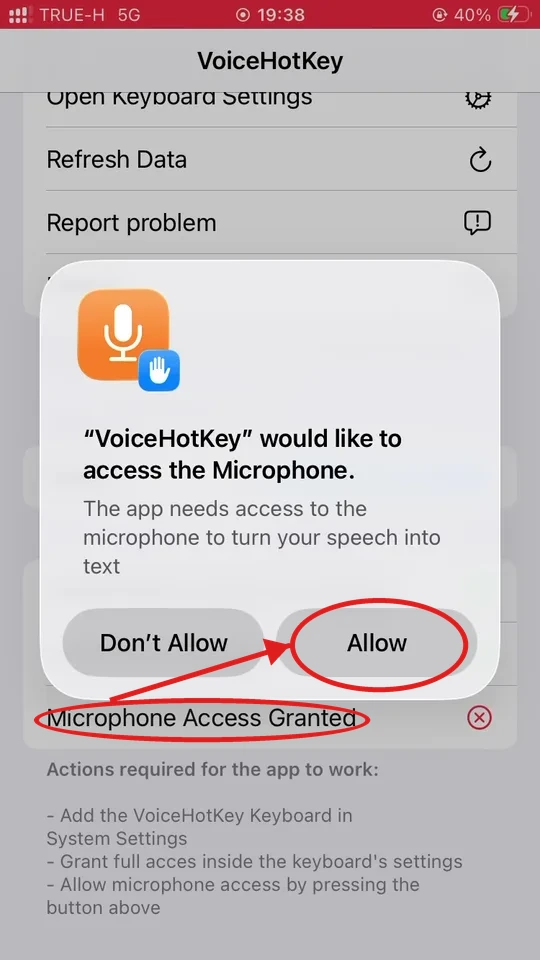
मंज़ूरी देने के बाद तीनों रो हरे हो जाते हैं और Actions required नोटिस ग़ायब हो जाती है। कीबोर्ड इस्तेमाल के लिए तैयार है।
5. अपनी डिक्टेशन भाषाएँ चुनें
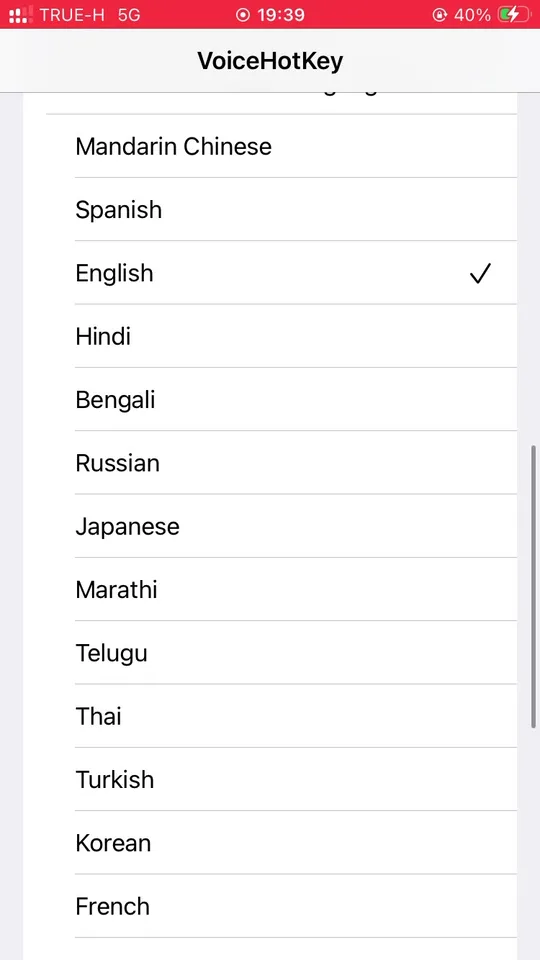
पहली बार डिक्टेट करने से पहले, VoiceHotKey ऐप खोलें और वो भाषाएँ चालू करें जो आप वाक़ई बोलते हैं। डिफ़ॉल्ट सिर्फ़ अंग्रेज़ी है — अगर आप कोई और भाषा बिना चालू किए बोलते हैं, तो ट्रांसक्रिप्शन उस भाषा में आने के बजाय अंग्रेज़ी में आएगा।
ऑप्शन ब्लॉक तक स्क्रॉल करें और Choose Voice to Text Languages टैप करें। हर वो भाषा ऑन करें जिसे आप पहचानवाना चाहते हैं। एक साथ कई भाषाएँ सक्रिय हो सकती हैं, और VoiceHotKey हर रिकॉर्डिंग पर पहचान लेगा कि आप कौन सी भाषा बोल रहे हैं।
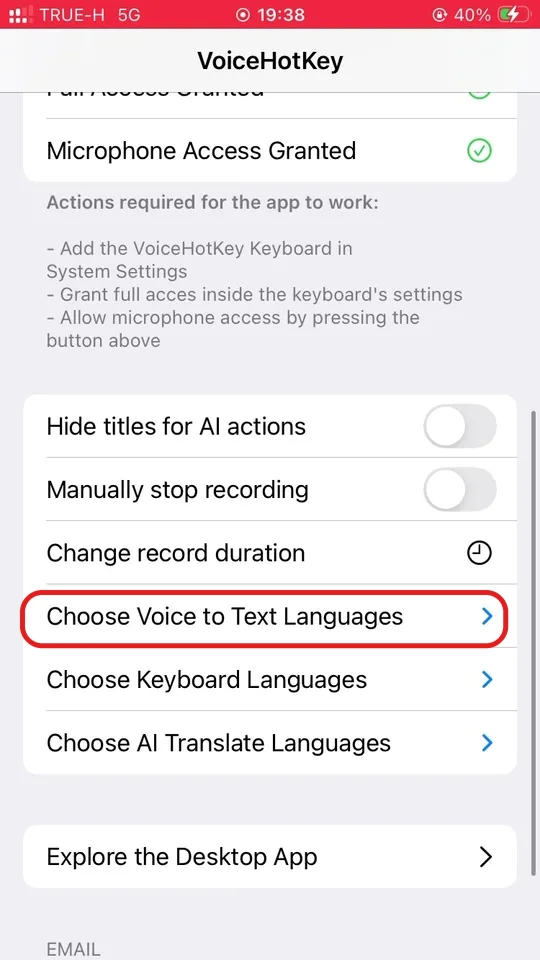
उसी ऑप्शन ब्लॉक में आप ये भी बदल सकते हैं:
- Choose Keyboard Languages — VoiceHotKey कीबोर्ड कौन सी टाइपिंग भाषाएँ सपोर्ट करता है।
- Choose AI Translate Languages — कीबोर्ड के सजेशन बार पर बने अनुवाद ऐक्शन के लिए लक्ष्य भाषाएँ।
6. VoiceHotKey कीबोर्ड पर स्विच करें
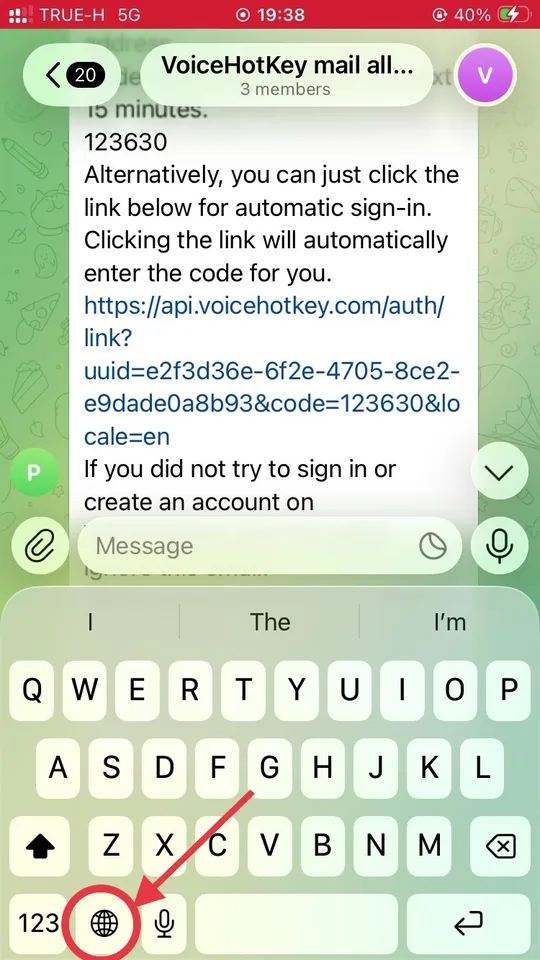
कोई भी ऐप खोलें जिसमें आप आम तौर पर टाइप करते हैं और सिस्टम कीबोर्ड लाएँ। बाएँ नीचे कोने में आपको 🌐 ग्लोब आइकन दिखेगा: एक बार टैप करें ताकि अगला कीबोर्ड आ जाए, या दबाकर रखें और लिस्ट से VoiceHotKey चुनें।
7. डिक्टेट करने के लिए माइक टैप करें
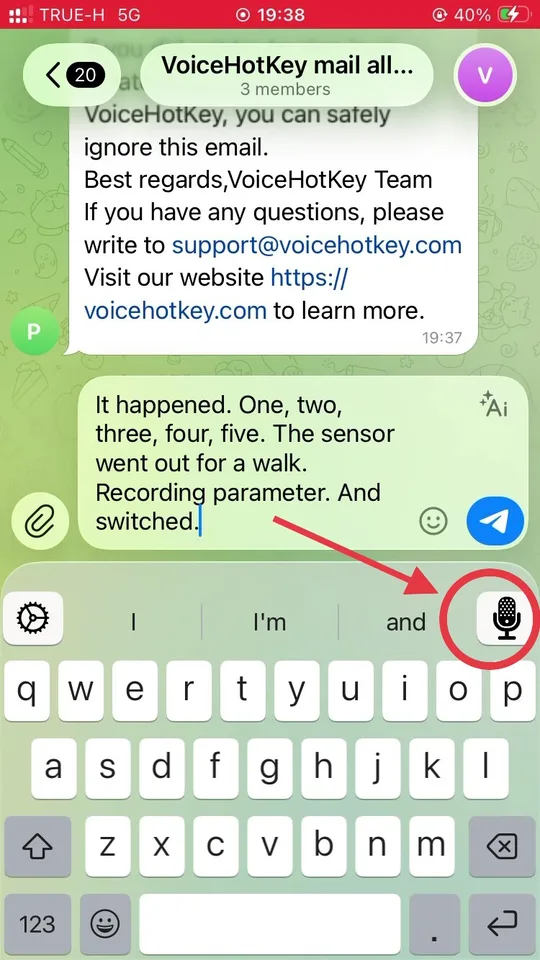
VoiceHotKey कीबोर्ड स्क्रीन पर आने के बाद, अक्षरों के ठीक ऊपर सजेशन स्ट्रिप के दाएँ-ऊपरी कोने में माइक्रोफ़ोन बटन देखें। यही डिक्टेशन ट्रिगर है — एक बार टैप करके रिकॉर्डिंग शुरू करें।
iOS VoiceHotKey को फ़ुल-स्क्रीन में खोलकर Speak now प्रॉम्प्ट दिखाता है:
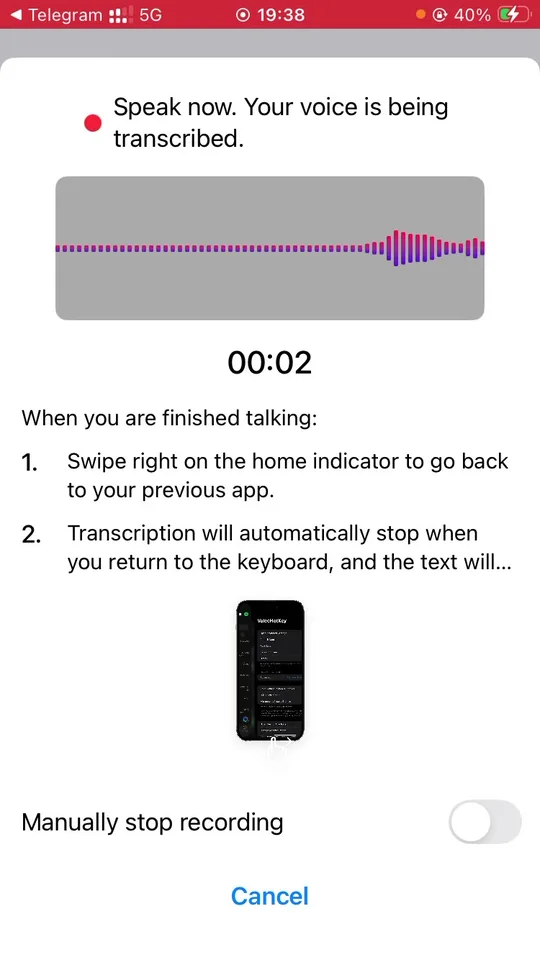
स्वाभाविक रूप से बोलें। हो जाए तो होम इंडिकेटर पर दाएँ स्वाइप करके पिछले ऐप पर लौटें — ट्रांसक्रिप्शन अपने आप रुक जाता है और टेक्स्ट उस फ़ील्ड में आ जाता है जिसमें आप टाइप कर रहे थे।
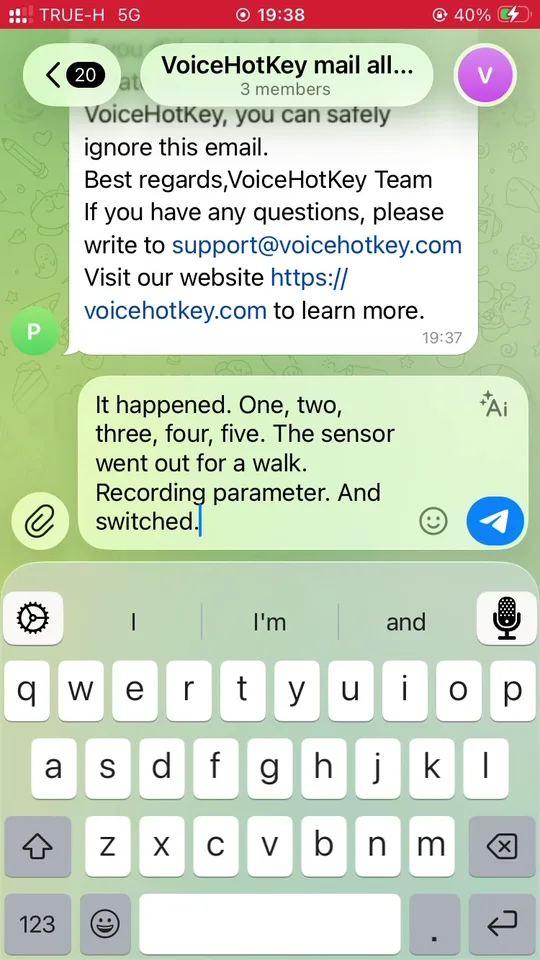
डिफ़ॉल्ट रूप से वापस लौटते ही रिकॉर्डिंग ख़ुद रुक जाती है। मैनुअली रोकने के लिए VoiceHotKey सेटिंग्स में Manually stop recording ऑन करें।
8. अन्य सेटिंग्स
हर एक VoiceHotKey ऐप में अपने अलग मेन्यू में होती है:
- Change record duration — एक रिकॉर्डिंग ऑटो-स्टॉप होने से पहले ज़्यादा से ज़्यादा कितनी लंबी हो सकती है।
- Hide titles for AI actions — कीबोर्ड के ऊपर बने AI बटनों के लिए कॉम्पैक्ट मोड।
9. समस्या निवारण
- कीबोर्ड चलता है पर माइक कुछ नहीं करता। माइक्रोफ़ोन एक्सेस बंद है। VoiceHotKey ऐप खोलें और सुनिश्चित करें कि तीनों स्टेटस रो हरे हैं।
- माइक बटन धुंधला है / Speak now ओवरले नहीं आता। फुल एक्सेस बंद है। Settings → VoiceHotKey → Keyboards → VoiceHotKey → Allow Full Access ऑन करें।
- ट्रांसक्रिप्शन ग़लत भाषा में आ रहा है। Choose Voice to Text Languages खोलें और जो भाषा चाहिए उसे ऑन करें (या जो नहीं चाहिए उन्हें ऑफ़)।
- सब्सक्रिप्शन या लॉगिन की समस्याएँ। VoiceHotKey ऐप के ऊपर Refresh Data टैप करें। अगर फिर भी ठीक न हो, तो Report problem टैप करें।