 Telegram
 WhatsApp
 Discord
 ask@voicehotkey.com
 के लिए डाउनलोड करें Mac




Mac पर VoiceHotKey इंस्टॉल और इस्तेमाल करें
Mac पर VoiceHotKey से आप किसी भी ऐप में बोलकर लिख सकते हैं। एक कुंजी दबाएँ, बोलें और फिर वही कुंजी दबाएँ: आपकी आवाज़ से बना टेक्स्ट कर्सर की जगह पर आ जाएगा। Mail, Slack, Telegram, WhatsApp, Notes, Word, Google Docs, कोड एडिटर, ब्राउज़र का फ़ॉर्म — जहाँ भी टाइप कर सकते हैं, वहाँ इसका इस्तेमाल कर सकते हैं।
पहली बार सेटअप में लगभग तीन मिनट लगते हैं: डाउनलोड करें, ऐप को ऐप्लिकेशन फ़ोल्डर में खींचें, दो अनुमतियाँ दें और ईमेल से साइन इन करें।
VoiceHotKey के लिए macOS 12.4 या बाद का संस्करण चाहिए। यह Apple silicon (M1 और बाद के मॉडल) और Intel वाले Mac पर चलता है।
स्क्रीनशॉट में अंग्रेज़ी इंटरफ़ेस है। इसलिए नीचे बटन और सेटिंग के नाम हिंदी में दिए गए हैं और अंग्रेज़ी नाम कोष्ठक में हैं।
1. वेबसाइट से डाउनलोड करें
अपने Mac पर voicehotkey.com खोलें और के लिए डाउनलोड करें Mac (Download for Mac) पर क्लिक करें।
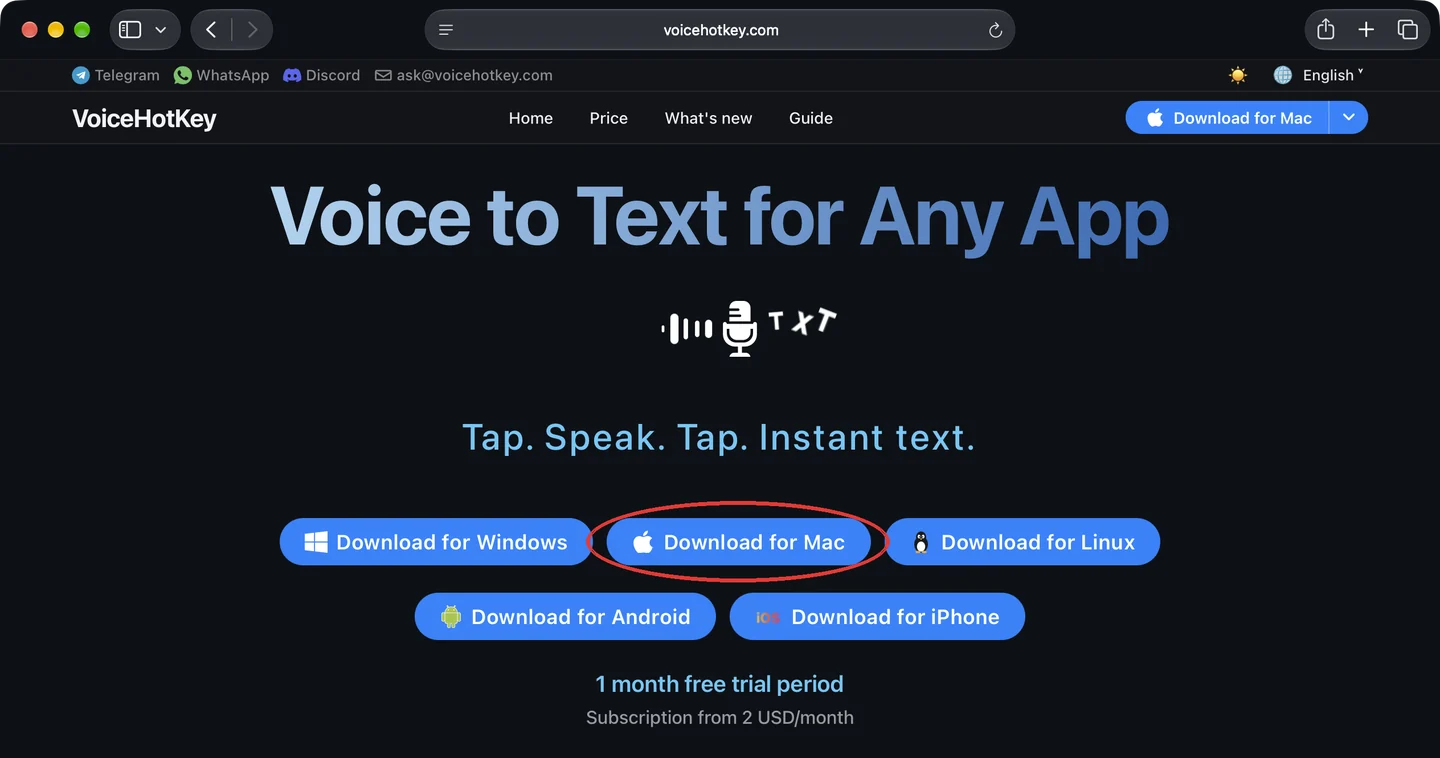
Safari, VoiceHotKey.dmg (लगभग 6 MB) को डाउनलोड (Downloads) फ़ोल्डर में डाउनलोड करता है। अगर Safari पूछे कि क्या voicehotkey.com से डाउनलोड की अनुमति देनी है, तो अनुमति दें (Allow) पर क्लिक करें। Safari के टूलबार में डाउनलोड वाले तीर पर क्लिक करें, फिर VoiceHotKey.dmg पर डबल-क्लिक करके उसे खोलें।

2. VoiceHotKey को ऐप्लिकेशन फ़ोल्डर में खींचें
एक विंडो खुलेगी जिसमें VoiceHotKey का आइकॉन और ऐप्लिकेशन (Applications) फ़ोल्डर होगा। VoiceHotKey के आइकॉन को इस फ़ोल्डर पर खींचें। कॉपी होने में बस एक सेकंड लगता है।
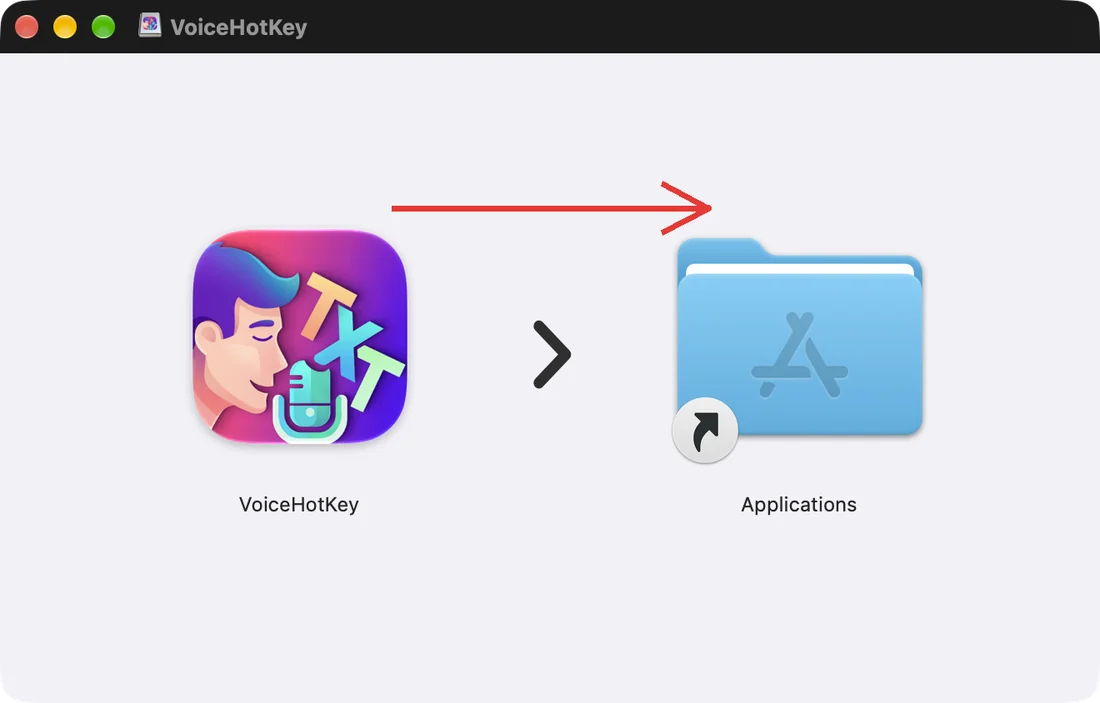
VoiceHotKey को हमेशा ऐप्लिकेशन फ़ोल्डर से शुरू करें, डिस्क इमेज से नहीं। कॉपी होने के बाद Finder के साइडबार से VoiceHotKey डिस्क को इजेक्ट कर सकते हैं।
3. पहली बार VoiceHotKey खोलें
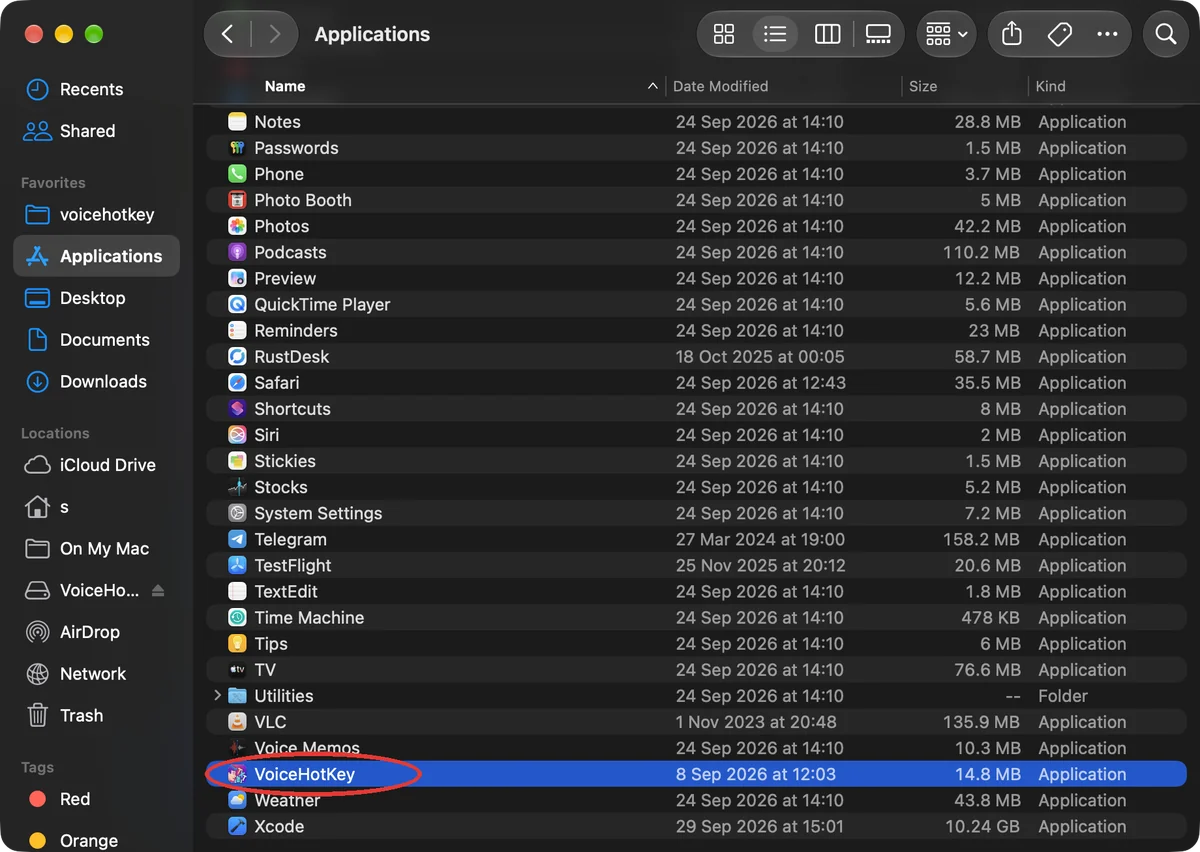
Finder → ऐप्लिकेशन (Applications) खोलें और VoiceHotKey पर डबल-क्लिक करें।
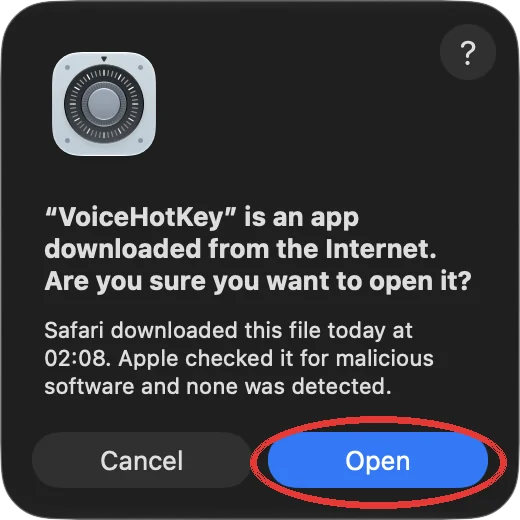
macOS पूछेगा कि क्या आप इंटरनेट से डाउनलोड किया गया ऐप खोलना चाहते हैं। VoiceHotKey पर Apple का हस्ताक्षर है और यह Apple की नोटरी जाँच से गुज़रा है: डायलॉग बताता है कि Apple ने इसकी जाँच की और कोई दुर्भावनापूर्ण सॉफ़्टवेयर नहीं मिला। खोलें (Open) पर क्लिक करें।
VoiceHotKey की मुख्य विंडो खुलती है और मेनू बार में उसका आइकॉन जुड़ जाता है। macOS नया लॉगिन आइटम जुड़ने की सूचना भी दिखाता है: लॉगिन करते ही VoiceHotKey अपने आप शुरू होता है, ताकि डिक्टेशन कुंजी हमेशा काम करे। बाद में इसे सेटिंग्स (Settings) → लॉगिन पर खोलें (Open at Login) में बंद कर सकते हैं।
4. माइक्रोफ़ोन की अनुमति दें
मुख्य विंडो में दो लाल सूचनाएँ हैं, जिन पर जारी रखें (Continue) बटन हैं। ऊपर से नीचे चलें: पहले माइक्रोफ़ोन, फिर ऐक्सेसिबिलिटी।
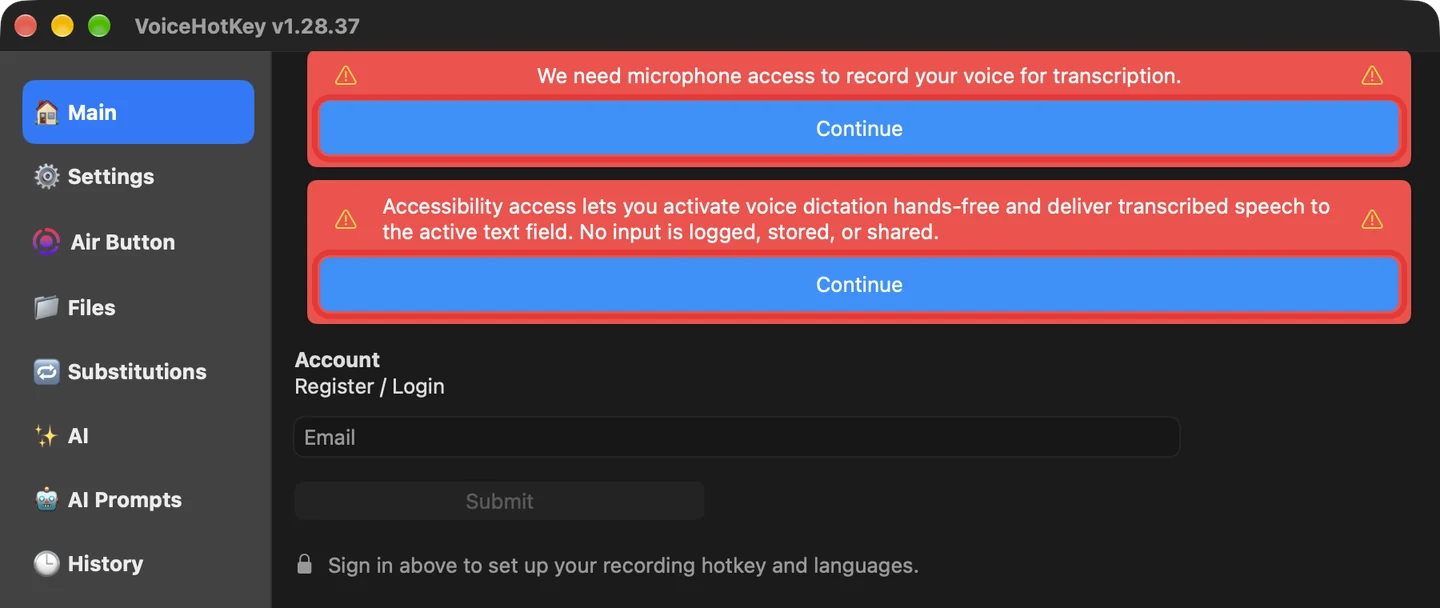
आवाज़ रिकॉर्ड करके उसे टेक्स्ट में बदलने के लिए माइक्रोफ़ोन की अनुमति माँगने वाली सूचना के नीचे जारी रखें (Continue) पर क्लिक करें। macOS अनुमति माँगेगा: अनुमति दें (Allow) पर क्लिक करें।
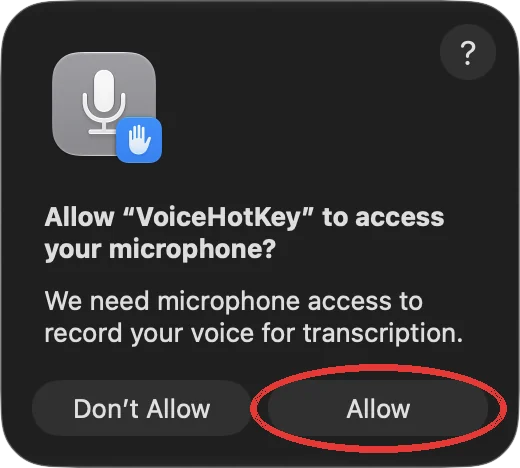
माइक्रोफ़ोन की सूचना गायब हो जाएगी।
5. ऐक्सेसिबिलिटी की अनुमति दें
ऐक्सेसिबिलिटी की अनुमति से VoiceHotKey किसी भी ऐप में आपकी डिक्टेशन कुंजी पर काम कर सकता है और आवाज़ से बने टेक्स्ट को उस फ़ील्ड में पेस्ट कर सकता है जहाँ आप लिख रहे हैं। आप जो टाइप करते हैं, उसे लॉग, सेव या साझा नहीं किया जाता।
ऐक्सेसिबिलिटी की सूचना के नीचे जारी रखें (Continue) पर क्लिक करें। VoiceHotKey दिखाएगा कि स्विच कहाँ है। macOS पूछेगा कि क्या VoiceHotKey को इस Mac को नियंत्रित करने और आपके डेटा तक पहुँचने की अनुमति है। सिस्टम सेटिंग्ज़ खोलें (Open System Settings) पर क्लिक करें।
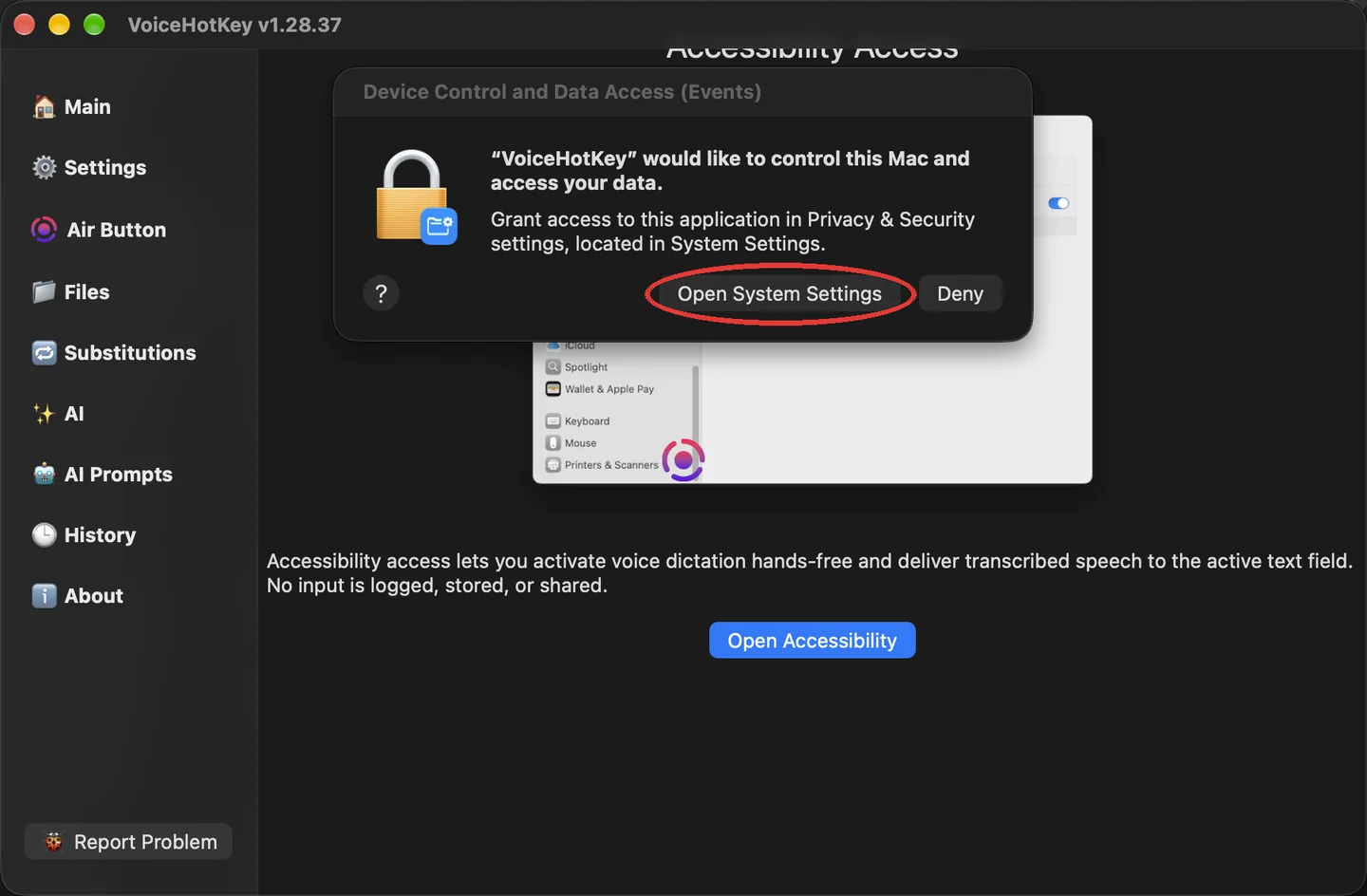
सिस्टम सेटिंग्ज़ (System Settings) सही पेज पर खुलेगा। VoiceHotKey के पास वाला स्विच चालू करें। macOS 27 में इस पेज का नाम डिवाइस नियंत्रण और डेटा ऐक्सेस (Device Control and Data Access) है; पुराने संस्करणों में यह गोपनीयता और सुरक्षा (Privacy & Security) → ऐक्सेसिबिलिटी (Accessibility) में मिलता है।
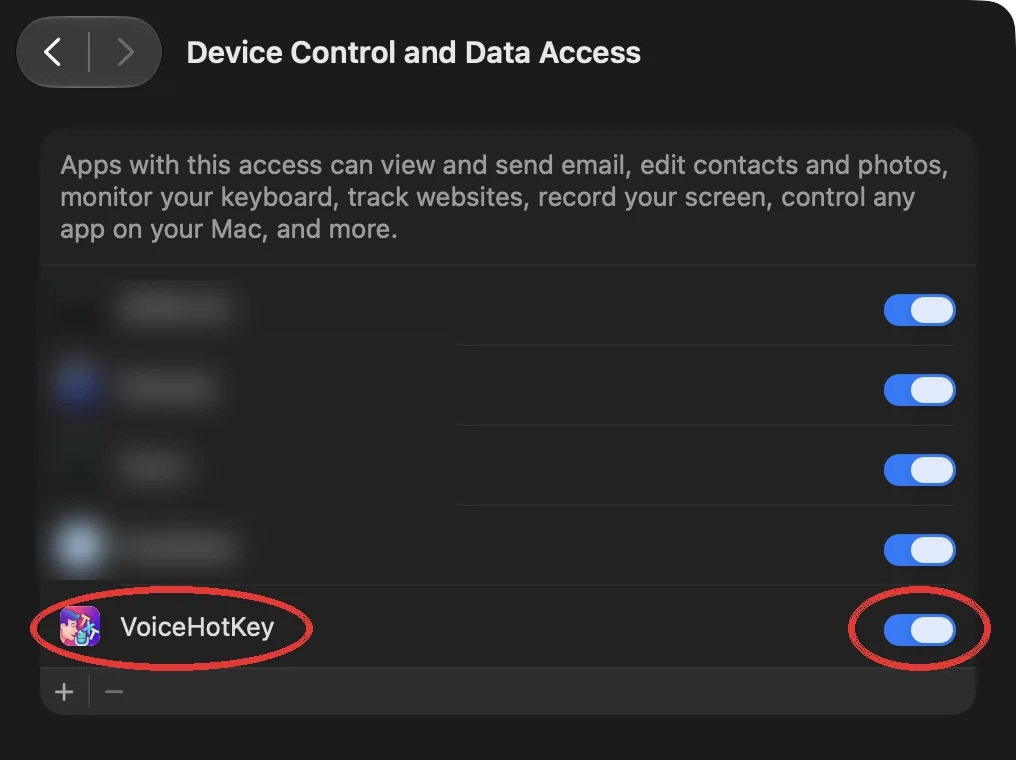
बदलाव की पुष्टि के लिए macOS आपके Mac का लॉगिन पासवर्ड माँगेगा। पासवर्ड डालें और सेटिंग संशोधित करें (Modify Settings) पर क्लिक करें।
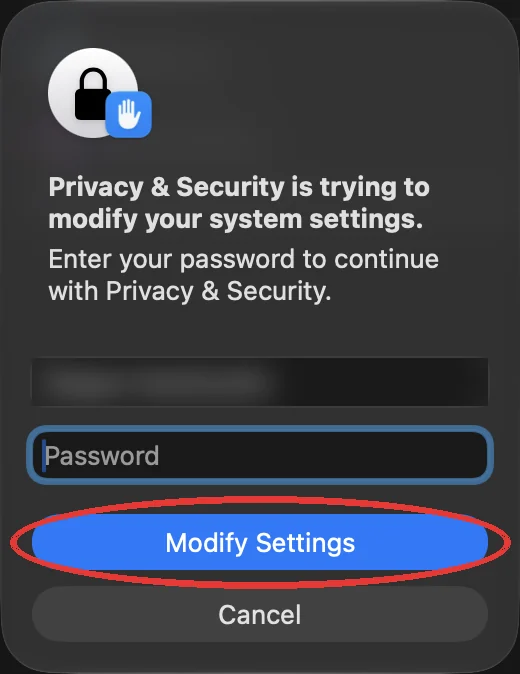
VoiceHotKey की विंडो पर वापस जाएँ: दोनों लाल सूचनाएँ हट चुकी हैं।
6. ईमेल से साइन इन करें
मुख्य (Main) टैब में रजिस्टर / लॉग इन (Register / Login) के नीचे अपना ईमेल पता लिखें और सबमिट करें (Submit) पर क्लिक करें। यही फ़ॉर्म नया खाता बनाता है और मौजूदा खाते में साइन इन भी करता है। नए खाते को एक महीने का मुफ़्त ट्रायल मिलता है।
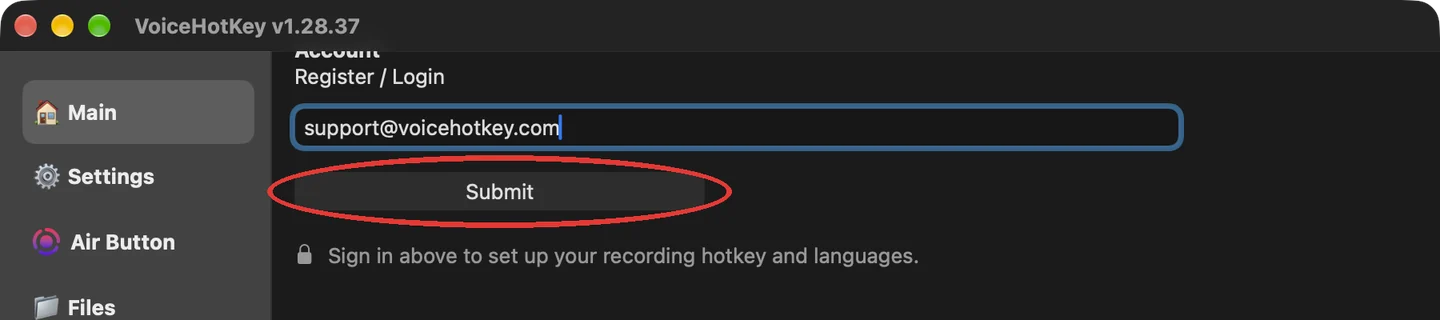
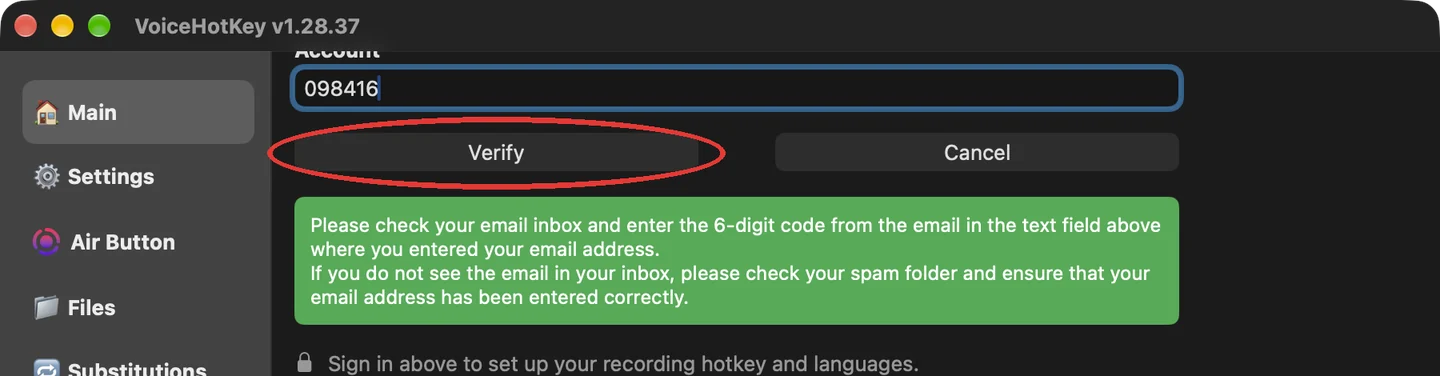
कुछ सेकंड में इनबॉक्स में 6 अंकों का कोड आ जाता है। कोड वाला फ़ील्ड पहले से चुना होता है: कोड टाइप या पेस्ट करें और सत्यापित करें (Verify) पर क्लिक करें। ईमेल न आए तो स्पैम फ़ोल्डर देखें और जाँचें कि पता सही लिखा है।
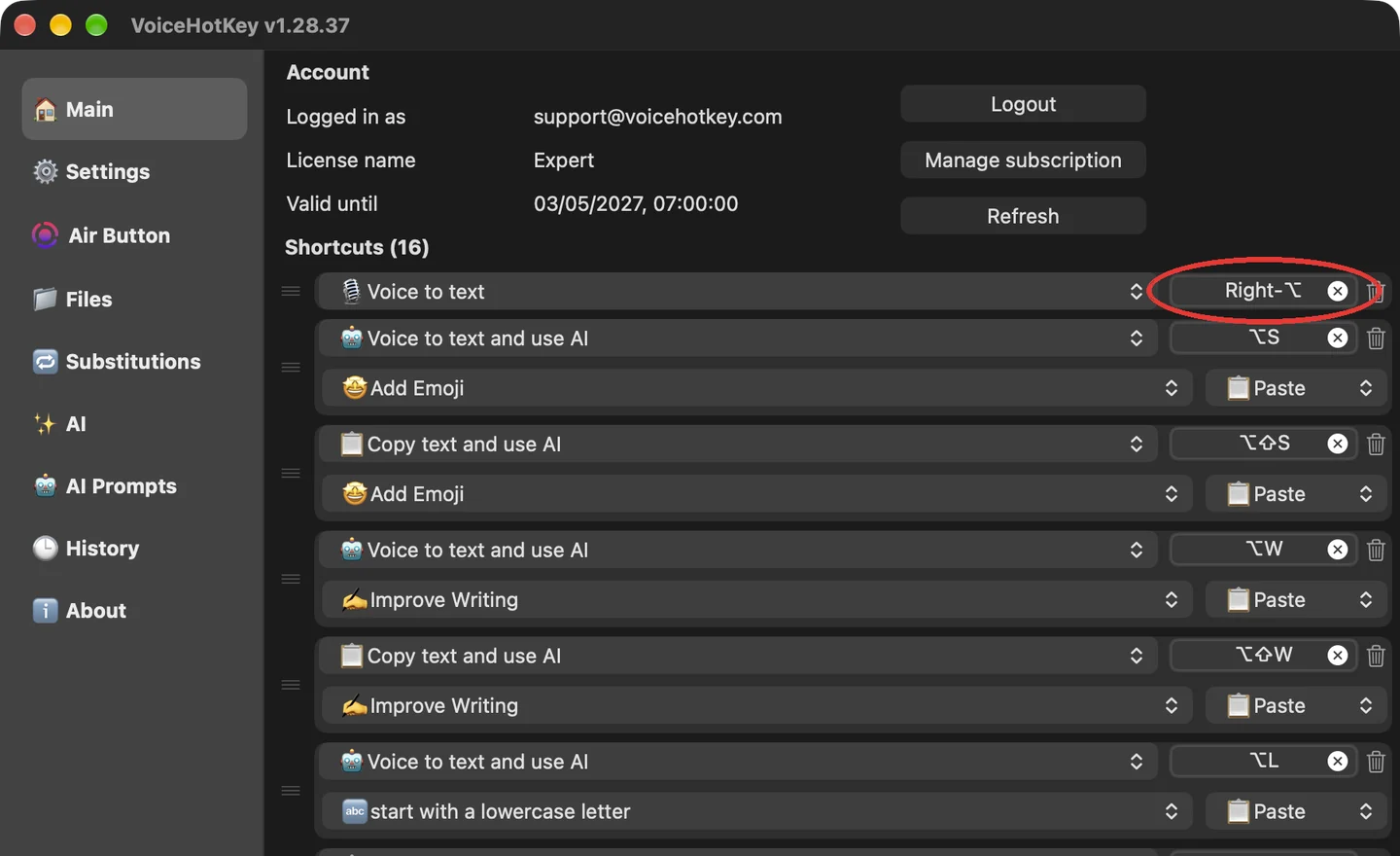
साइन इन करने के बाद मुख्य (Main) टैब में आपका खाता और शॉर्टकट दिखते हैं। पहला शॉर्टकट, आवाज से पाठ (Voice to text), डिक्टेशन कुंजी है: दायाँ ⌥ (Right-⌥), यानी स्पेस बार के दाईं ओर वाली Option कुंजी।
7. डिक्टेशन की भाषाएँ चुनें
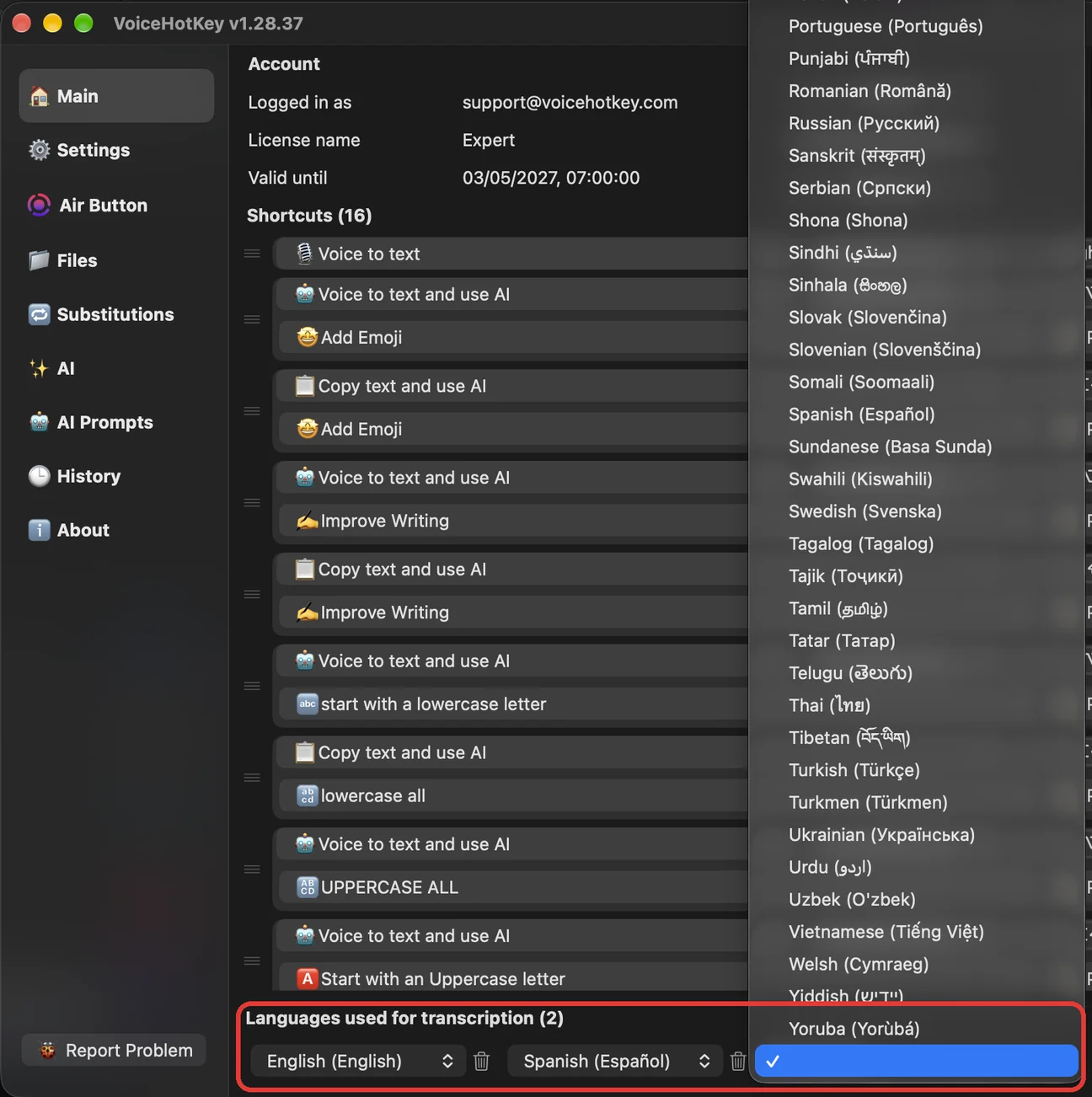
पहली बार बोलकर लिखने से पहले अपनी बोलने वाली भाषाएँ जोड़ें। डिफ़ॉल्ट रूप से केवल अंग्रेज़ी चुनी होती है: कोई दूसरी भाषा जोड़े बिना बोलने पर टेक्स्ट अंग्रेज़ी में आ सकता है।
मुख्य (Main) टैब के नीचे लिखावट के लिए उपयोग की जाने वाली भाषाएं (Languages used for transcription) में, आख़िरी भाषा के पास वाले खाली बॉक्स पर क्लिक करें और सूची से दूसरी भाषा चुनें। जितनी भाषाएँ चाहिए, जोड़ें। हर रिकॉर्डिंग में VoiceHotKey पहचानता है कि आप उनमें से कौन-सी भाषा बोल रहे हैं।
8. किसी भी ऐप में बोलकर लिखें
किसी भी टेक्स्ट फ़ील्ड में क्लिक करें: संदेश, ईमेल या दस्तावेज़। फिर:
- दायाँ ⌥ (Right-⌥) एक बार दबाकर छोड़ दें। VoiceHotKey सुनना शुरू करता है: स्क्रीन पर गोल एयर बटन (Air Button) बदलकर आवाज़ के छल्ले वाला गुलाबी ठीक है (OK) बटन बन जाता है, और macOS मेनू बार में नारंगी माइक्रोफ़ोन संकेतक दिखता है।
- सामान्य तरीके से बोलें।
- फिर से दायाँ ⌥ (Right-⌥) दबाएँ या ठीक है (OK) पर क्लिक करें। एक सेकंड बाद टेक्स्ट कर्सर की जगह आ जाएगा।
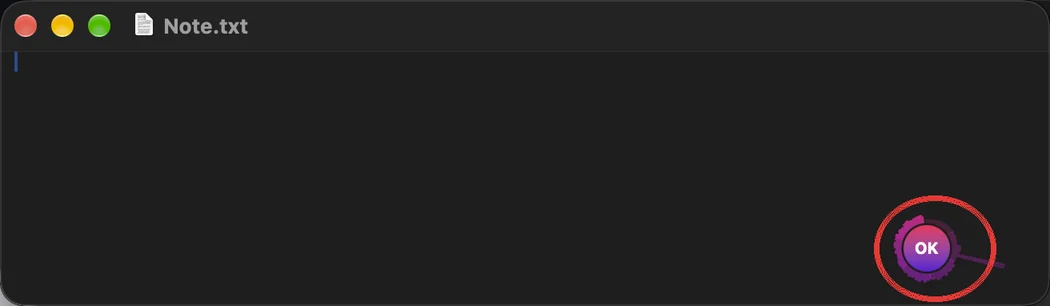

कीबोर्ड के बिना भी काम कर सकते हैं: एयर बटन (Air Button) पर क्लिक करने से रिकॉर्डिंग शुरू होती है और ठीक है (OK) पर क्लिक करने से रुकती है। बटन को स्क्रीन पर कहीं भी खींचें; उसका आकार और पारदर्शिता एयर बटन (Air Button) टैब में बदल सकते हैं।
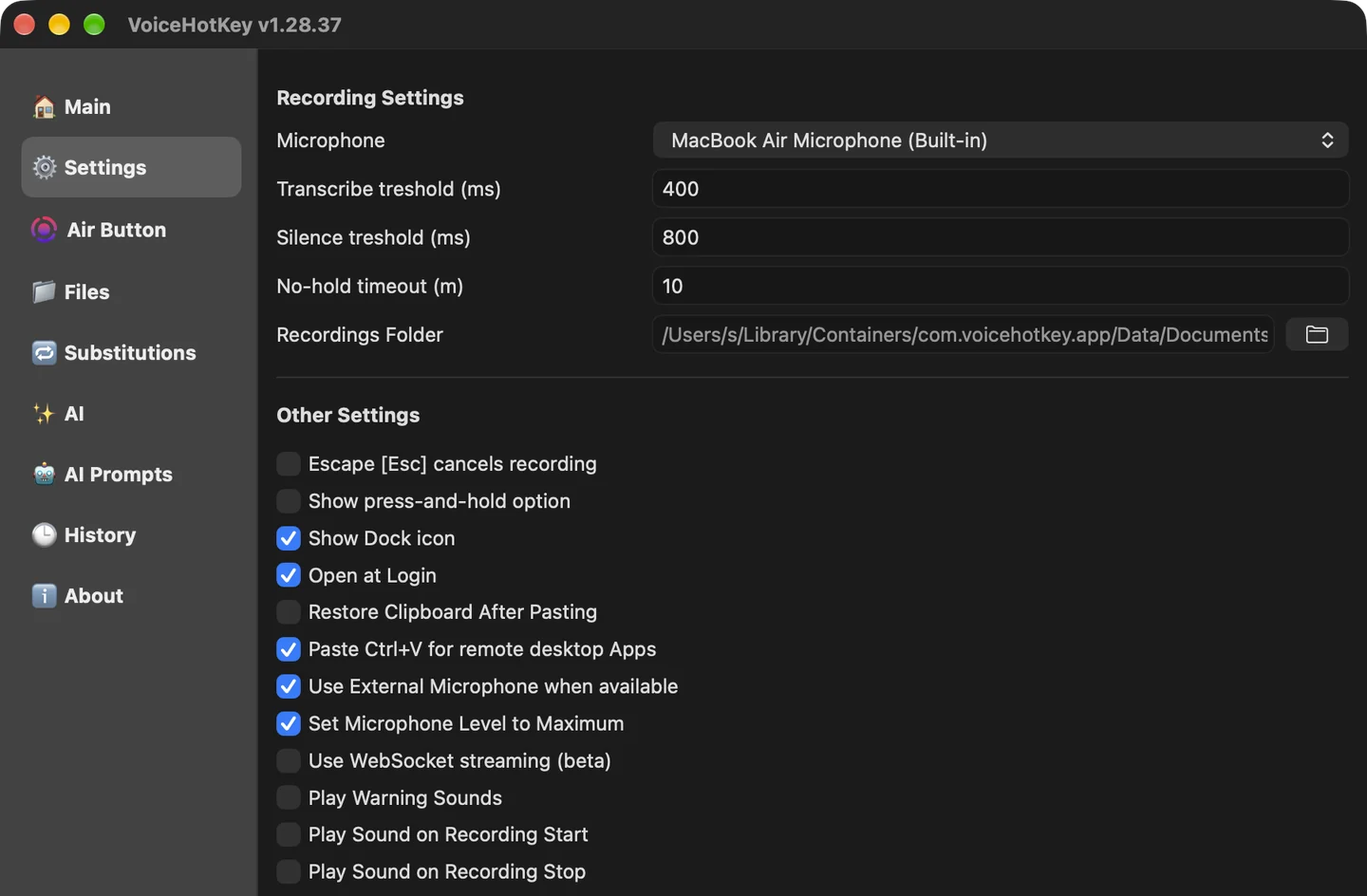
क्या आप बोलते समय कुंजी दबाकर रखना पसंद करते हैं? सेटिंग्स (Settings) टैब में दबाकर रखने का विकल्प दिखाएँ (Show press-and-hold option) चालू करें। हर शॉर्टकट के पास दबाकर रखने का स्विच आ जाएगा: बोलते समय कुंजी दबाए रखें और रिकॉर्डिंग रोकने के लिए छोड़ दें।
9. अन्य सेटिंग
मुख्य विंडो के अन्य टैब:
- मुख्य (Main) — सभी शॉर्टकट। सामान्य डिक्टेशन के साथ AI शॉर्टकट भी हैं: ⌥W बोलकर लिखता है और लेखन सुधारता है, ⌥S इमोजी जोड़ता है, ⌥T बोलकर लिखता है और अनुवाद करता है, ⌥H इतिहास खोलता है। अपनी कुंजी तय करने के लिए शॉर्टकट बॉक्स पर क्लिक करें।
- सेटिंग्स (Settings) — माइक्रोफ़ोन, रिकॉर्डिंग शुरू और समाप्त होने की आवाज़ें, एस्केप [Esc] रिकॉर्डिंग रद्द कर देता है (Escape [Esc] cancels recording), लॉगिन पर खोलें (Open at Login), Dock का आइकॉन।
- प्रतिस्थापन (Substitutions) — ऐसे शब्द जो हमेशा आपके बताए तरीके से लिखे जाने चाहिए, जैसे नाम और ब्रांड।
- एआई (AI) और एआई प्रॉम्प्ट्स (AI Prompts) — किसी भी टेक्स्ट पर AI की कार्रवाइयाँ चलाएँ (लेखन सुधारना, व्याकरण ठीक करना, अनुवाद करना…) और उनके प्रॉम्प्ट बदलें।
- इतिहास (History) — सभी ट्रांसक्रिप्शन, ताकि कोई टेक्स्ट न खोए।
10. समस्या निवारण
- दायाँ ⌥ दबाने पर कुछ नहीं होता। ऐक्सेसिबिलिटी की अनुमति बंद है। सिस्टम सेटिंग्ज़ (System Settings) → गोपनीयता और सुरक्षा (Privacy & Security) → ऐक्सेसिबिलिटी (Accessibility) खोलें (macOS 27 में: डिवाइस नियंत्रण और डेटा ऐक्सेस (Device Control and Data Access)) और VoiceHotKey चालू करें। पहले से चालू हो तो बंद करके फिर चालू करें।
- रिकॉर्डिंग शुरू होती है, लेकिन टेक्स्ट नहीं आता। माइक्रोफ़ोन की अनुमति बंद है या ग़लत माइक्रोफ़ोन चुना है। सिस्टम सेटिंग्ज़ (System Settings) → गोपनीयता और सुरक्षा (Privacy & Security) → माइक्रोफ़ोन (Microphone) और VoiceHotKey के सेटिंग्स (Settings) टैब में माइक्रोफ़ोन (Microphone) का चयन जाँचें।
- टेक्स्ट ग़लत भाषा में आता है। मुख्य (Main) टैब के लिखावट के लिए उपयोग की जाने वाली भाषाएं (Languages used for transcription) में अपनी भाषा जोड़ें और जो भाषाएँ आप नहीं बोलते, उन्हें हटा दें।
- कोई नाम या ब्रांड हमेशा ग़लत लिखा जाता है। उसे प्रतिस्थापन (Substitutions) टैब में जोड़ें।
- सदस्यता या साइन इन में समस्या है। मुख्य (Main) टैब में रीफ्रेश (Refresh) पर क्लिक करें। समस्या बनी रहे तो साइडबार के नीचे समस्या की रिपोर्ट करें (Report Problem) पर क्लिक करें।
11. अनइंस्टॉल करें
VoiceHotKey बंद करें (मेनू बार का आइकॉन → बंद करें (Quit)), फिर VoiceHotKey को ऐप्लिकेशन (Applications) फ़ोल्डर से रद्दी (Trash) में खींचें। ऐक्सेसिबिलिटी की अनुमति भी हटानी हो तो सिस्टम सेटिंग्ज़ (System Settings) → गोपनीयता और सुरक्षा (Privacy & Security) → ऐक्सेसिबिलिटी (Accessibility) खोलें, VoiceHotKey चुनें और − पर क्लिक करें।