 Telegram
 WhatsApp
 Discord
 ask@voicehotkey.com
 के लिए डाउनलोड करें Windows


समस्या की रिपोर्ट कैसे भेजें
अगर VoiceHotKey में कुछ काम नहीं कर रहा है, तो हमें ऐप से ही रिपोर्ट भेजें। आपके संदेश के साथ ऐप का लॉग और उसकी सेटिंग भी भेजी जाती हैं। इससे हमें समझने में मदद मिलती है कि आपके डिवाइस पर क्या हुआ, और हम समस्या को जल्दी ठीक कर सकते हैं।
अपने ऑपरेटिंग सिस्टम के लिए नीचे दिए गए निर्देश अपनाएँ।
Mac#
- मेन्यू बार में VoiceHotKey के आइकन पर क्लिक करें, फिर ⚙️ सेटिंग्स चुनें। VoiceHotKey की विंडो खुल जाएगी।
- साइडबार में सबसे नीचे 🐞 समस्या की रिपोर्ट करें (Report a Problem) पर क्लिक करें।
- हमें अपनी समस्या के बारे में बताएं (Tell us about your problem) वाले बॉक्स में लिखें कि आपने क्या किया, आपको क्या होने की उम्मीद थी और असल में क्या हुआ। उदाहरण: मैंने Notes में दाईं ओर की Option कुंजी (⌥) दबाई और बोलना शुरू किया, लेकिन कोई टेक्स्ट दिखाई नहीं दिया।
- अगर आप चाहते हैं कि हम WhatsApp या Telegram पर आपसे संपर्क करें, तो अपना फ़ोन नंबर भी लिख सकते हैं।
- भेजें (Send) पर क्लिक करें।
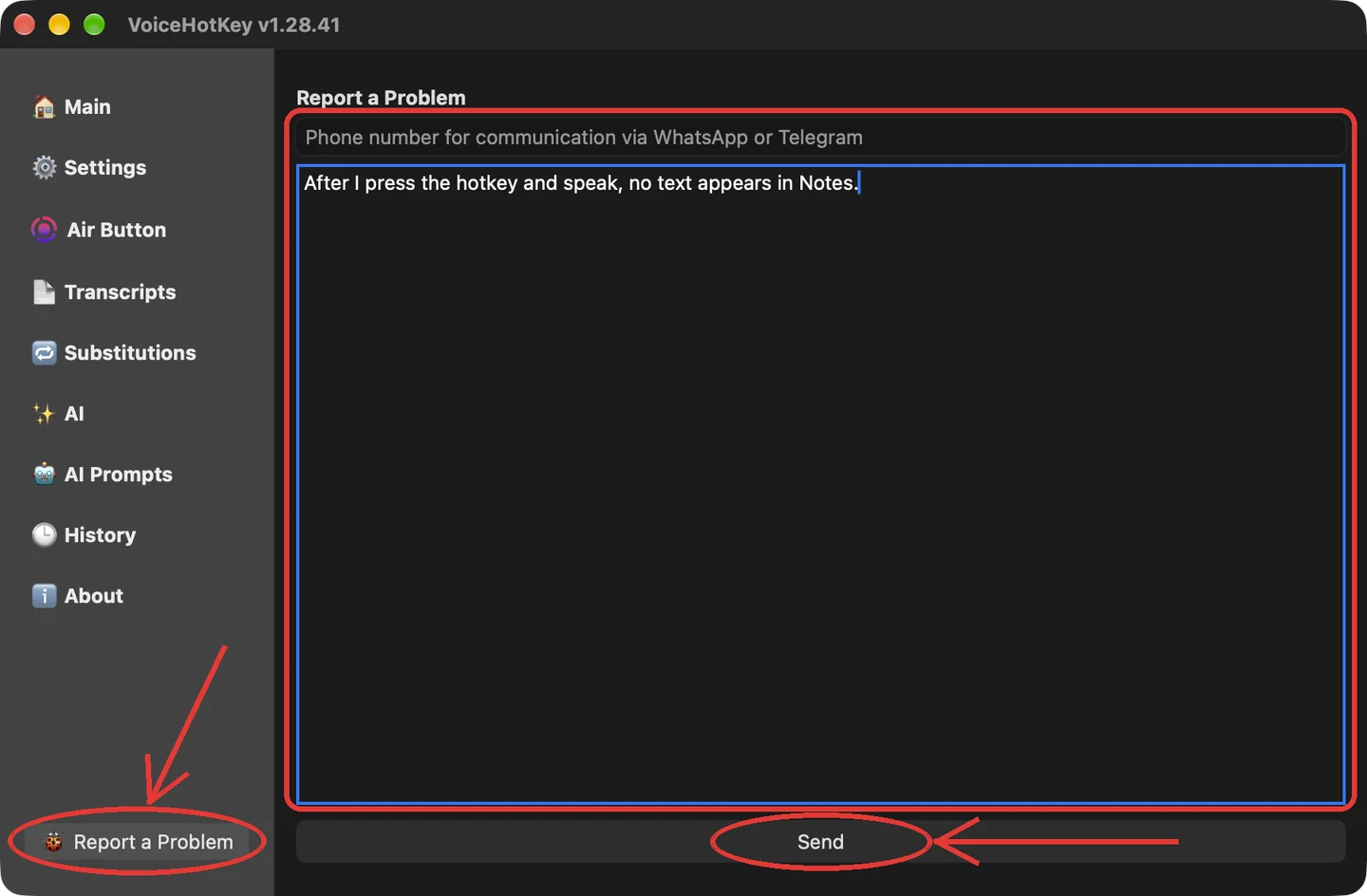
रिपोर्ट भेज दी गई थी! संदेश आने पर ठीक है पर क्लिक करें। आपकी रिपोर्ट हमें मिल गई है। अगर रिपोर्ट भेजने में विफल रही, क्या आप कृपया पुनः प्रयास कर सकते हैं? संदेश दिखाई दे, तो अपना इंटरनेट कनेक्शन जाँचें और भेजें पर फिर से क्लिक करें।
रिपोर्ट में आपका संदेश, फ़ोन नंबर (अगर आपने दिया है), खाते का ईमेल पता, ऐप और macOS के संस्करण, ऐप का लॉग और उसकी सेटिंग शामिल हैं। आपकी ऑडियो रिकॉर्डिंग नहीं भेजी जाती हैं।
Windows#
Windows पर इस ऐप का नाम VoiceKey है।
- टास्कबार में घड़ी के पास VoiceKey के आइकन पर क्लिक करें। अगर आइकन छिपा है, तो पहले ^ वाले तीर पर क्लिक करें। आप स्टार्ट मेन्यू से भी VoiceKey खोल सकते हैं।
- साइडबार में सबसे नीचे 🐞 समस्या की रिपोर्ट करें (Report a Problem) पर क्लिक करें।
- हमें अपनी समस्या के बारे में बताएं (Tell us about your problem) वाले बॉक्स में लिखें कि आपने क्या किया, आपको क्या होने की उम्मीद थी और असल में क्या हुआ। उदाहरण: मैंने Notepad में अपनी हॉटकी दबाई और बोलना शुरू किया, लेकिन कोई टेक्स्ट दिखाई नहीं दिया।
- अगर आप चाहते हैं कि हम WhatsApp या Telegram पर आपसे संपर्क करें, तो विवरण के ऊपर वाले बॉक्स में अपना फ़ोन नंबर लिख सकते हैं।
- रिपोर्ट भेजें (Send report) पर क्लिक करें।
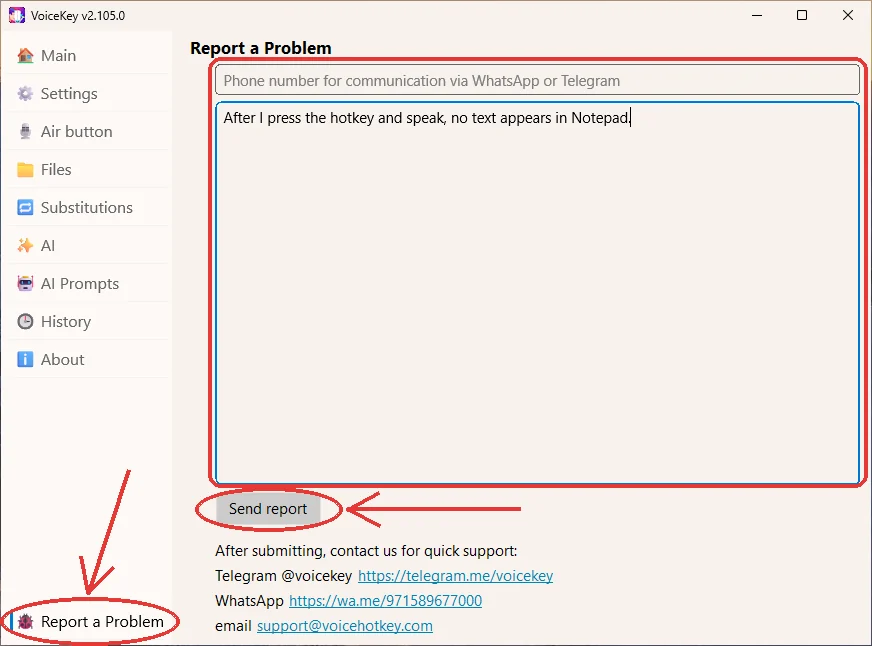
रिपोर्ट भेज दी गई संदेश का मतलब है कि आपकी रिपोर्ट हमें मिल गई है। अगर रिपोर्ट भेजने में विफल संदेश आता है, तो ऐप एक फ़ोल्डर खोलता है जिसमें रिपोर्ट की फ़ाइल पहले से चुनी होती है। अपना इंटरनेट कनेक्शन जाँचें और रिपोर्ट भेजें पर फिर से क्लिक करें, या वह फ़ाइल हमें Telegram पर @voicekey को भेजें।
रिपोर्ट में आपका संदेश, फ़ोन नंबर (अगर आपने दिया है), खाते का ईमेल पता (अगर आपने साइन इन किया है), ऐप और Windows के संस्करण, ऐप के लॉग और उसकी सेटिंग शामिल हैं। इसमें कंप्यूटर पर चल रहे प्रोग्रामों की सूची और पिछले सात दिनों में Windows के Application लॉग में दर्ज त्रुटियाँ भी होती हैं। अगर ऐप क्रैश हुआ है, तो क्रैश डंप भी भेजे जाते हैं। आपकी ऑडियो रिकॉर्डिंग नहीं भेजी जाती हैं।
अगर ऐप नहीं खुल रहा है#
अगर आप रिपोर्ट का फ़ॉर्म नहीं खोल पा रहे हैं, तो हमें ask@voicehotkey.com पर ईमेल करें या WhatsApp पर संदेश भेजें। बताएँ कि आप कौन-सा डिवाइस इस्तेमाल कर रहे हैं, उसके ऑपरेटिंग सिस्टम का संस्करण क्या है और क्या समस्या आई।


