 Telegram
 WhatsApp
 Discord
 ask@voicehotkey.com
 के लिए डाउनलोड करें Windows




VoiceHotKey अनइंस्टॉल करें
यदि आप VoiceHotKey एप्लिकेशन का उपयोग नहीं करना चाहते, तो आप इसे अपने कंप्यूटर से आसानी से अनइंस्टॉल कर सकते हैं। Windows पर इसे उसी तरह अनइंस्टॉल करें जैसे कोई अन्य Windows प्रोग्राम; macOS पर इसे बंद करके ट्रैश में ले जाएँ; Linux पर नीचे दिखाया गया स्क्रिप्ट चलाएँ।
Windows पर अनइंस्टॉल करें#
प्रोग्राम जोड़ें या निकालें मेनू खोलें#
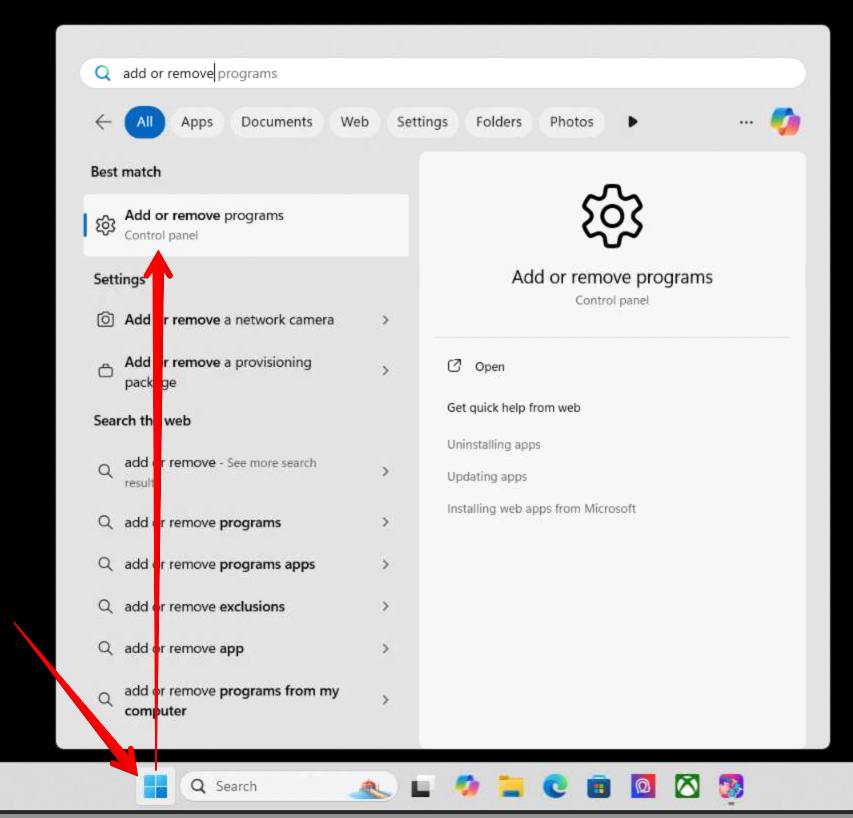
Windows मेनू खोलें और कंट्रोल पैनल से प्रोग्राम जोड़ें या निकालें ढूँढें।
VoiceHotKey अनइंस्टॉल करें#
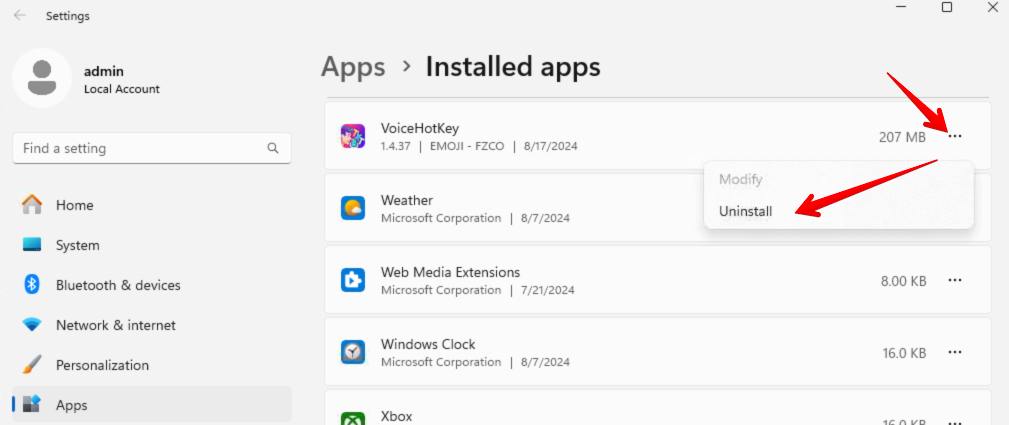
VoiceHotKey ऐप ढूँढें, … मेनू दबाएँ और अनइंस्टॉल करें चुनें
macOS पर अनइंस्टॉल करें#
VoiceHotKey बंद करें#
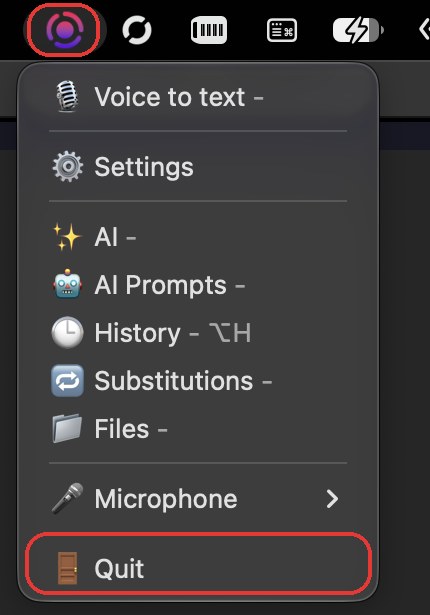
मेनू बार में VoiceHotKey आइकन पर क्लिक करें और बंद करें (Quit) चुनें।
VoiceHotKey को ट्रैश में ले जाएँ#
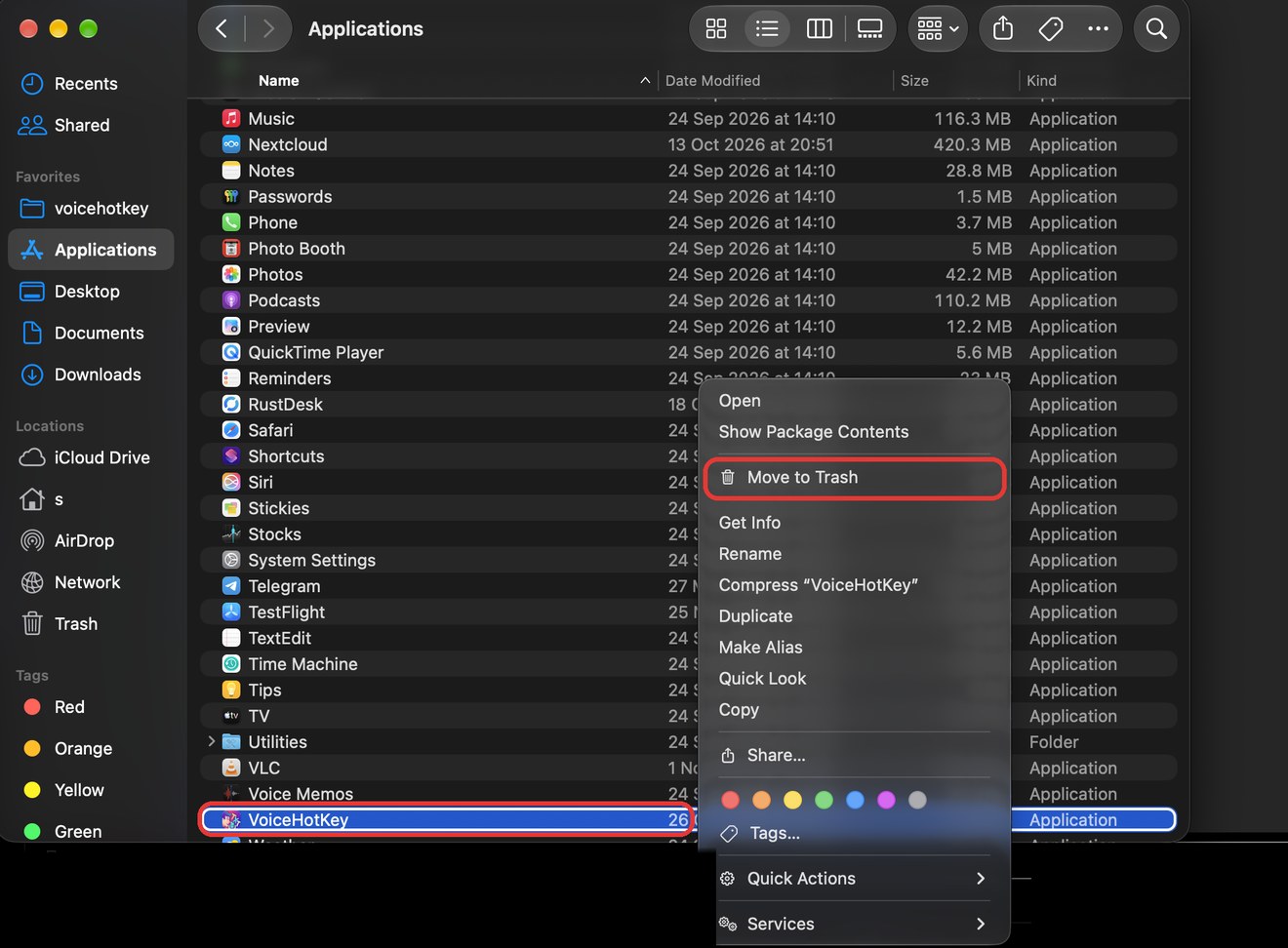
Finder में एप्लिकेशन (Applications) फ़ोल्डर खोलें, VoiceHotKey पर राइट-क्लिक करें और रद्दी में मूव करें (Move to Trash) चुनें, फिर रद्दी ख़ाली करें। ऐप चालू होने पर macOS उसे ट्रैश में नहीं ले जाता — इसलिए पहले उसे बंद किया जाता है। ऐप हटने के बाद VoiceHotKey लॉगिन पर अब नहीं खुलेगा।
Linux पर अनइंस्टॉल करें#
टर्मिनल में एक कमांड चलाएँ:
curl -fsSL https://app.voicehotkey.com/releases/ubuntu/uninstall.sh | bash
स्क्रिप्ट VoiceKey को बंद करके प्रोग्राम, मेनू प्रविष्टि, आइकन, ऑटोस्टार्ट प्रविष्टि, सेटिंग्स, डिक्टेशन इतिहास और लॉग हटा देती है, और इंस्टॉलर द्वारा जोड़ी गई input समूह सदस्यता और udev नियम भी हटा देती है (जब वह कहे, तो लॉग आउट करके दोबारा लॉग इन करें)। अपनी सेटिंग्स बाद की पुनः इंस्टॉल के लिए रखने के लिए --keep-config जोड़ें:
curl -fsSL https://app.voicehotkey.com/releases/ubuntu/uninstall.sh | bash -s -- --keep-config
VoiceKey फिर से इंस्टॉल करने के लिए:
curl -fsSL https://app.voicehotkey.com/releases/ubuntu/install.sh | bash


